
El archivo está terminado. Son las 10:43 de la noche, la entrega cierra a las 11 y la plataforma responde con una frase poco útil: “El archivo supera el tamaño permitido”.
La presentación pesa 38 MB.
En ese momento aparecen soluciones rápidas: convertirla a PDF, meterla en un ZIP, bajar la calidad de las imágenes o subirla a Drive y enviar un enlace. Las cuatro pueden funcionar en determinadas circunstancias, aunque producen resultados distintos. Una puede reducir bastante el tamaño; otra apenas cambiarlo; una tercera modifica el formato y la última evita enviar el archivo como adjunto.
La elección importa porque “hacer que pese menos” puede afectar elementos que sí necesitas conservar. Una fotografía admite cierto grado de compresión antes de que la pérdida resulte molesta. Un documento destinado a impresión puede requerir otra calidad. Una carpeta con veinte archivos plantea un problema diferente: quizá el peso sea aceptable y lo incómodo sea enviarlos uno por uno.
Antes de tocar el archivo conviene averiguar qué problema estás intentando resolver.
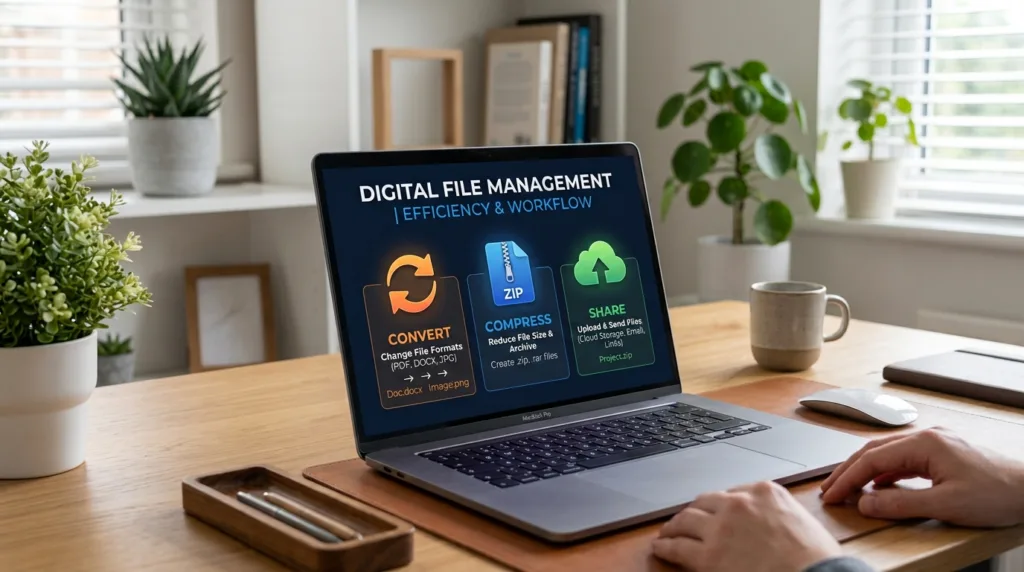
El tamaño puede venir de lugares muy diferentes
Dos presentaciones de cuarenta diapositivas pueden tener pesos completamente distintos. Una formada principalmente por texto y gráficos sencillos quizá ocupe pocos megabytes; otra con fotografías tomadas directamente desde un celular, videos y recursos incrustados puede multiplicar esa cifra.
Eso explica por qué reducir el tamaño no debería comenzar seleccionando al azar una opción llamada “Comprimir”.
Primero mira qué contiene el archivo.
Las fotografías de alta resolución suelen ser candidatas evidentes. Una imagen tomada con un teléfono moderno puede contener muchos más píxeles de los necesarios para aparecer ocupando un cuarto de una diapositiva. El archivo conserva esa información aunque el público termine viendo la imagen proyectada a un tamaño relativamente pequeño.
Los PDF presentan un caso parecido. Un documento escaneado puede contener una imagen completa de cada página; otro PDF creado directamente desde un procesador de texto almacena principalmente texto, fuentes y elementos gráficos. Los dos terminan en .pdf, pero internamente tienen historias distintas.
Adobe explica en su documentación sobre optimización de PDF que reducir el tamaño puede implicar disminuir la resolución y comprimir imágenes, trabajar con fuentes y retirar determinados elementos que ya no son necesarios. Por eso dos archivos del mismo tamaño inicial no responden exactamente igual a la misma configuración de compresión.
También existe un límite práctico que a menudo sorprende: algo que ya está comprimido puede reducirse muy poco al colocarlo dentro de un ZIP.
Windows permite crear carpetas ZIP directamente desde el Explorador de archivos. Según la guía oficial de Microsoft para comprimir y descomprimir archivos, el formato sirve tanto para reducir espacio como para agrupar varios elementos, pero formatos como JPEG ya están bastante comprimidos. Una carpeta llena de fotografías JPG puede terminar en un ZIP cuyo tamaño sea casi igual al conjunto original.
Eso no convierte el ZIP en inútil. Si necesitas entregar veinticinco documentos manteniendo sus nombres y estructura, reunirlos en un solo archivo puede ser exactamente lo que necesitas. El beneficio, en ese caso, está más en el empaquetado que en conseguir una reducción espectacular.
En macOS ocurre algo semejante sin instalar aplicaciones adicionales. Apple explica en su documentación para México cómo comprimir archivos o carpetas desde Finder: al comprimir varios elementos, el sistema crea un archivo .zip que posteriormente puede expandirse con doble clic.
Hay una consecuencia práctica detrás de todo esto. Antes de comprimir, conviene identificar si quieres reducir peso, agrupar elementos o ambas cosas. Esa pequeña distinción evita perder tiempo intentando quitar megabytes de un formato que ya fue diseñado para ocupar relativamente poco.
Convertir y comprimir producen cambios distintos
Abrir un DOCX y guardarlo como PDF no equivale a comprimir el DOCX.
La conversión crea una representación del contenido en otro formato. Durante ese proceso pueden cambiar las posibilidades de edición, la forma de almacenar imágenes, las fuentes, ciertos elementos interactivos e incluso la apariencia cuando existen funciones que el formato de destino no representa de la misma manera.
Esto conecta con algo que ya vimos al explicar por qué existen PDF, JPG, DOCX y otros formatos. El formato tiene relación con lo que esperas hacer con el archivo después.
Una tarea terminada que solo será leída puede funcionar muy bien en PDF. El documento original en DOCX conserva más sentido cuando alguien debe continuar editándolo. Una imagen que necesita transparencia tiene necesidades distintas de una fotografía común.
La expresión “sin perder calidad” también merece un poco de precisión. A veces es posible disminuir el tamaño sin una diferencia perceptible para el uso previsto; en otros casos existe una pérdida real que simplemente resulta aceptable.
Una imagen destinada a verse dentro de una presentación no siempre necesita conservar la misma resolución que un archivo preparado para una impresión grande. Reducirla puede disminuir considerablemente el peso sin producir una diferencia visible durante la exposición. Aplicar esa misma reducción a una imagen que después será impresa cambia el escenario.
Con PDF sucede algo parecido. Adobe permite ajustar diferentes niveles y parámetros de compresión precisamente porque el equilibrio entre tamaño y calidad depende del destino. Su documentación sobre configuración y optimización de PDF detalla cómo la reducción de resolución y distintos métodos de compresión afectan las imágenes incluidas en el documento.
En vez de perseguir siempre el menor archivo posible, resulta más útil decidir qué debe sobrevivir intacto.
| Lo que necesitas | Acción que suele tener sentido | Qué debes revisar después |
|---|---|---|
| Enviar varios archivos juntos | Crear un ZIP | Que todos los elementos estén incluidos |
| Entregar un documento terminado | Exportar a PDF | Tipografías, saltos, imágenes y enlaces |
| Reducir un PDF muy pesado | Optimizar o comprimir el PDF | Legibilidad de texto e imágenes |
| Enviar fotografías por Internet | Redimensionar o comprimir copias | Detalle suficiente para el uso previsto |
| Mantener un archivo editable | Conservar el original y crear una copia para compartir | Que no reemplazaste el archivo maestro |
| Evitar un límite de adjunto | Compartir mediante enlace | Permisos de acceso |
La última columna es probablemente la más importante. Una conversión que termina sin mostrar un mensaje de error todavía puede haber producido algo que no querías.
Abre el archivo resultante.
Recorre las páginas. Amplía un par de imágenes. Comprueba tablas, caracteres especiales, enlaces y cualquier elemento que fuera importante en el original. En una presentación, fíjate en tipografías, posiciones y gráficos. En un PDF escaneado, intenta leer la letra pequeña.
Para documentos relevantes, conservar el original mientras verificas la nueva versión evita una situación incómoda: descubrir después que el archivo “ligero” sustituyó a la única copia de buena calidad.
Esta costumbre resulta especialmente útil cuando trabajas con Google Docs u otras herramientas que permiten descargar en diferentes formatos. La versión utilizada para entregar no tiene por qué convertirse automáticamente en tu archivo principal de trabajo.
A veces compartir el archivo es mejor que seguir reduciéndolo
Volvamos a la presentación de 38 MB.
Supongamos que ya redujiste algunas imágenes y el archivo continúa siendo demasiado grande para el límite del correo. Seguir comprimiendo puede empezar a deteriorar precisamente aquello que hace útil la presentación.
En ese punto quizá el problema ya no sea el archivo. Puede ser el canal utilizado para enviarlo.
Servicios de almacenamiento en la nube permiten conservar el archivo y compartir acceso mediante un enlace. Google Drive, por ejemplo, admite distintos tipos de archivo y permite administrar quién puede acceder a ellos. Su documentación para México sobre cómo compartir carpetas y gestionar permisos distingue roles como lector, comentarista y editor.
Ese detalle merece más atención que el botón de “Copiar vínculo”.
Si envías un trabajo terminado para que alguien únicamente lo descargue, otorgar permiso de edición puede ser innecesario. En un proyecto colaborativo ocurre lo contrario: un enlace configurado solo para lectura puede obligar al destinatario a pedir acceso adicional.
También conviene comprobar el enlace como lo recibiría otra persona. El hecho de que tú puedas abrirlo mientras tienes iniciada sesión no garantiza que los permisos estén configurados como esperas.
El artículo sobre Google Drive para principiantes desarrolla precisamente esa diferencia entre almacenar y compartir; para este caso basta con recordar que enviar un enlace desplaza parte del problema. Ya no estás intentando introducir 38 MB dentro de un adjunto, pero ahora debes asegurarte de que el destinatario pueda entrar.
Hay otro detalle: compartir desde la nube tampoco elimina automáticamente la necesidad de conservar una versión adecuada del archivo. Si subiste una copia excesivamente comprimida, el enlace solo distribuye esa misma copia. La nube cambia la forma de entrega; no reconstruye información que ya eliminaste durante una conversión.
Por eso el orden de las decisiones importa más que cualquier herramienta concreta.
Ante un archivo grande, observa primero qué lo hace pesado. Conserva el original. Crea una copia cuando necesites convertir o reducir. Verifica visualmente el resultado. Después decide si realmente debe viajar como archivo adjunto o si un enlace resulta más apropiado.
La presentación de 38 MB de las 10:43 quizá no necesitaba convertirse tres veces ni terminar llena de imágenes borrosas. Si su aspecto ya era correcto y el único obstáculo era el límite de envío, una copia bien organizada en Drive con permisos de lectura podía resolver el problema en unos minutos.
Y el original podía quedarse exactamente como estaba.

Martin Rojas es especialista en tecnología y trabaja con herramientas digitales, computadoras, Internet y software desde hace muchos años. A lo largo de su trayectoria ha realizado cursos de actualización y desarrollado experiencia práctica con diferentes plataformas, sistemas y soluciones digitales. En Skydutz, transforma ese conocimiento técnico en explicaciones claras para estudiantes, profesionales y personas que quieren entender mejor la tecnología que utilizan todos los días.