
Google Docs puede parecer, al principio, poco más que una hoja en blanco dentro del navegador. Escribes, cambias el tamaño de una letra, colocas un título y continúas como lo harías en cualquier procesador de textos.
La diferencia empieza a notarse cuando el documento deja de ser algo que haces tú solo.
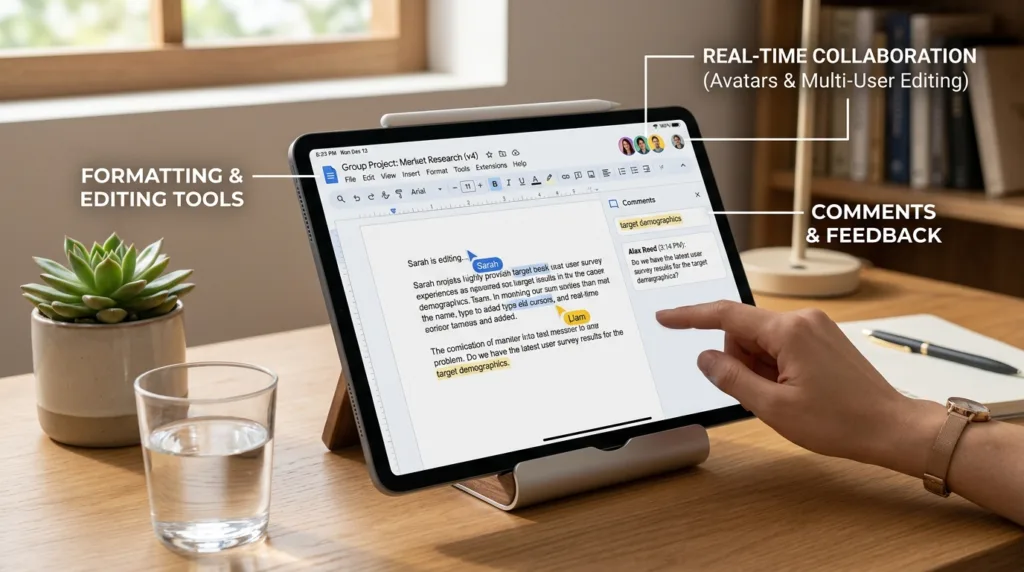
Un compañero necesita revisar un párrafo. Un profesor añade una observación. Alguien modifica una cifra y más tarde quieres saber qué decía antes. El archivo debe abrirse desde otra computadora, enviarse en PDF o quedar disponible aunque no tengas conexión durante unas horas.
En esas situaciones, Google Docs funciona menos como una simple página para escribir y más como un espacio donde el documento puede atravesar varias etapas sin terminar convertido en una colección de archivos llamados final, final2 y final-ahora-si.
Para empezar a utilizarlo bien no necesitas conocer cada menú. Hay unas cuantas funciones que cambian mucho la forma de estudiar y trabajar con documentos, y conviene entender qué problema resuelve cada una.
El documento empieza antes de escribir el primer párrafo
Al crear un archivo nuevo, es habitual concentrarse inmediatamente en el contenido. El título del documento queda como Documento sin título, el texto empieza a crecer y el nombre se corrige horas después, cuando ya existen varios archivos similares en Drive.
Dedicar unos segundos al principio evita bastante confusión.
Un nombre como:
Ensayo historia
puede servir durante unos días. Sin embargo,
Historia - Revolución Mexicana - Borrador
dice más sobre el contenido y sobre el estado del trabajo.
No hace falta diseñar un sistema complicado de nombres. Basta con que, semanas después, puedas distinguir ese archivo de otros sin abrirlos uno por uno.
Google Docs guarda los documentos dentro de Google Drive, por lo que el archivo forma parte de la misma estructura que utilizas para almacenar otros materiales. Si todavía no estás familiarizado con esa lógica, la guía de Google Drive para principiantes explica cómo funcionan las carpetas, el almacenamiento y los permisos.
Dentro del documento ocurre algo parecido: un poco de estructura hace que el texto sea más fácil de manejar.
Los estilos de título y encabezado, por ejemplo, no sirven únicamente para que una frase aparezca más grande. Permiten establecer niveles dentro del documento. Un trabajo puede tener un título principal, varias secciones y subsecciones sin que tengas que decidir manualmente el tamaño, el peso y el espacio de cada encabezado.
Esto se vuelve especialmente útil cuando el documento crece. En un texto de una página quizá no notes gran diferencia; en un informe de veinte páginas, poder reconocer la estructura rápidamente cambia bastante la experiencia de edición.
El error común consiste en utilizar espacios, saltos de línea y cambios manuales de fuente para construir visualmente el documento. Funciona mientras todo permanece corto. Después aparecen títulos con formatos distintos, páginas con espacios irregulares y cambios difíciles de mantener.
Conviene separar dos decisiones: qué función cumple una parte del texto y cómo quieres que se vea.
Un encabezado sigue siendo un encabezado aunque después cambies su aspecto.
Compartir un documento no significa dar el mismo acceso a todos
Una de las funciones más útiles de Google Docs aparece cuando otra persona necesita entrar al archivo.
Desde la opción de compartir puedes conceder distintos niveles de acceso. Google distingue entre personas que pueden ver, comentar o editar un archivo. La documentación oficial de Google sobre uso compartido explica estas diferencias y cómo administrar quién puede acceder al contenido.
Elegir el permiso adecuado evita dos problemas opuestos.
Puedes enviar un documento para revisión y descubrir que la otra persona no puede dejar ninguna observación. También puedes permitir edición cuando el destinatario solo necesitaba leerlo.
En un trabajo académico grupal, los participantes que están redactando juntos probablemente necesiten permiso de edición. Al enviar el documento a alguien que únicamente debe revisarlo, el acceso para comentar puede ser suficiente. Para un archivo terminado que se comparte como referencia, lectura suele cubrir la necesidad.
El enlace tampoco debería tratarse como una propiedad permanente del documento.
Antes de copiarlo y enviarlo, revisa quién puede abrirlo. Un archivo restringido puede funcionar perfectamente para ti porque tu cuenta ya tiene acceso, mientras que la persona que recibe el enlace encuentra una pantalla solicitando permiso.
Este pequeño problema aparece con tanta frecuencia que vale la pena comprobarlo antes de enviar un documento importante.
Y existe otra costumbre que Google Docs vuelve menos necesaria: crear una copia nueva cada vez que alguien va a revisar el trabajo.
Informe-final.docxInforme-final-corregido.docxInforme-final-corregido-Laura.docxInforme-final-ultima-version.docx
Cuando varias personas trabajan sobre archivos diferentes, pronto resulta difícil saber cuál contiene las modificaciones más recientes.
En un documento compartido, varias personas pueden trabajar sobre el mismo archivo. Lo que cambia es la necesidad de crear copias únicamente por miedo a modificar el archivo principal.
Para eso existen herramientas de revisión.
Comentarios y sugerencias resuelven problemas diferentes
Supongamos que estás revisando un informe de otra persona y encuentras esta frase:
Las ventas aumentaron considerablemente durante el periodo.
Quieres saber cuánto aumentaron.
No necesitas reescribir la frase. Puedes añadir un comentario como:
¿Podemos incluir aquí el porcentaje de crecimiento?
El comentario mantiene la conversación asociada al fragmento correspondiente. Cuando alguien responde o resuelve la observación, el texto principal puede permanecer intacto.
Las sugerencias funcionan de otra manera.
Si consideras que la frase debería decir:
Las ventas aumentaron 18% durante el periodo.
puedes proponer el cambio sin reemplazar inmediatamente el texto original. Google explica en su guía oficial para sugerir cambios en Documentos de Google que las modificaciones sugeridas pueden ser aceptadas o rechazadas posteriormente.
Esta diferencia resulta muy útil en trabajos de equipo.
Un comentario plantea una duda, añade contexto o inicia una conversación. Una sugerencia propone una modificación concreta del contenido.
Utilizar comentarios para cada corrección mínima puede llenar el margen de conversaciones innecesarias. Editar directamente todo el trabajo de otra persona, por otro lado, puede hacer difícil distinguir qué cambió y por qué.
El modo de sugerencias ocupa ese espacio intermedio.
También permite revisar un documento con mayor calma. En lugar de comparar manualmente dos archivos para descubrir qué cambió, el propietario puede recorrer las propuestas y decidir cuáles acepta.
Esto es especialmente práctico cuando un profesor, compañero o supervisor revisa un texto que todavía está en desarrollo.
El historial de versiones evita trabajar con miedo
Hay un momento incómodo al editar un documento importante: quieres cambiar una sección completa, pero no estás seguro de que la nueva versión sea mejor.
Mucha gente responde creando una copia.
Es una solución posible, aunque Google Docs conserva un historial de versiones que reduce la necesidad de duplicar archivos por precaución.
Google permite consultar modificaciones anteriores, ver quién realizó determinados cambios y restaurar versiones previas del documento. La guía oficial sobre cómo ver los cambios de un archivo explica cómo acceder a ese historial.
Esto cambia la manera de experimentar con un documento.
Puedes reorganizar varios párrafos, corregir una sección o eliminar temporalmente contenido sabiendo que existe una referencia de estados anteriores. Naturalmente, eso no significa que debas editar sin cuidado, especialmente cuando otras personas trabajan en el mismo archivo. Significa que el documento no depende exclusivamente de la función Deshacer de la sesión actual.
En trabajos importantes también puedes asignar nombres a versiones relevantes.
Por ejemplo:
Antes de revisión del profesor
Versión enviada al cliente
Borrador después de reunión
Un nombre de este tipo puede ser más útil que intentar recordar qué ocurrió a las 16:42 de un martes.
El historial tiene otra ventaja cuando varias personas colaboran: permite comprender de dónde surgió un cambio.
Si una parte del texto desapareció, puedes comprobar versiones anteriores antes de asumir que se perdió para siempre o de iniciar otra copia del documento.
La tecnología ayuda, pero la organización sigue siendo una decisión humana. Un historial completo no corrige por sí solo nombres poco claros, permisos equivocados o una estructura de carpetas caótica.
Descargar un documento sigue siendo útil
Trabajar en Google Docs no obliga a mantener el documento únicamente dentro de Google.
Hay momentos en los que necesitas entregar un PDF, enviar un archivo compatible con Microsoft Word o conservar una copia en otro formato.
Google permite descargar archivos en distintos formatos. Su documentación sobre crear, ver y descargar archivos cubre estas posibilidades.
La elección depende de lo que ocurrirá después.
Para entregar un trabajo que ya no debería modificarse, PDF suele ser una opción cómoda porque conserva mejor la presentación de la página. Cuando otra persona necesita continuar editando en Microsoft Word, un archivo DOCX puede ser más apropiado.
Eso también explica por qué conviene conocer las diferencias entre formatos como PDF, JPG y DOCX. Convertir un documento no es simplemente cambiar las letras al final del nombre; el formato define qué información y qué posibilidades conserva el archivo.
Después de descargar, abre la copia antes de enviarla.
Un documento puede verse correctamente en Google Docs y presentar pequeños cambios de salto de página, tipografía o distribución después de la conversión. En trabajos sencillos quizá no ocurra nada perceptible, pero una revisión rápida evita descubrir el problema después de la entrega.
También puedes trabajar cuando la conexión no acompaña
Google Docs está estrechamente asociado con trabajar desde Internet, pero determinados archivos pueden prepararse para acceso sin conexión.
Google documenta la posibilidad de crear, ver y editar documentos sin conexión cuando la función está configurada en un dispositivo compatible.
Esto puede ser útil para estudiantes que se desplazan, personas que trabajan durante un viaje o cualquier situación en la que la conexión no sea estable.
Hay que configurarlo antes de necesitarlo.
Descubrir que un archivo no está disponible precisamente cuando ya perdiste la conexión no ayuda demasiado. Para un documento que sabes que necesitarás durante un trayecto o en un lugar con Internet irregular, vale la pena preparar el acceso con anticipación.
También conviene recordar que “guardado en la nube” y “disponible sin conexión” describen situaciones distintas. Un archivo puede estar perfectamente almacenado en Drive y, aun así, depender de Internet para abrirse desde un dispositivo determinado si no fue preparado para uso offline.
Preguntas frecuentes sobre Google Docs
¿Google Docs guarda automáticamente lo que escribo?
Cuando trabajas con conexión, los cambios se van guardando en el archivo conforme editas. Aun así, en documentos importantes conviene observar el estado de sincronización, especialmente cuando la conexión es inestable.
¿Necesito crear una copia antes de hacer cambios importantes?
No necesariamente. El historial de versiones permite consultar estados anteriores del documento y, cuando tienes permisos adecuados, restaurarlos. Una copia independiente sigue siendo útil cuando deseas crear una variante realmente separada, no únicamente como protección frente a cualquier edición.
¿Cuál es la diferencia entre comentar y sugerir?
Un comentario sirve para conversar sobre una parte del documento, hacer una pregunta o dejar una observación. Una sugerencia propone directamente un cambio en el texto que después puede aceptarse o rechazarse.
¿Puedo enviar un documento de Google como PDF?
Sí. Puedes descargar el documento en PDF y otros formatos. Antes de enviarlo, revisa la copia generada para confirmar que el diseño, las imágenes y los saltos de página se conservaron como esperabas.
¿Varias personas pueden editar el mismo documento?
Sí, siempre que tengan los permisos correspondientes. Esa colaboración sobre un mismo archivo es precisamente una de las razones por las que Google Docs resulta práctico para trabajos grupales y documentos compartidos.
Después de unas semanas utilizando estas funciones, Google Docs empieza a sentirse menos como “Word dentro del navegador”. El documento puede pasar de borrador a revisión, recibir comentarios, incorporar sugerencias, recuperar una versión anterior y finalmente convertirse en un archivo para entregar sin obligarte a crear una cadena de copias para cada etapa.
Cuando vuelvas a encontrar en tu computadora archivos llamados final, final2 y final-ahora-si, probablemente ya sabrás qué problema estaba intentando resolver cada uno.

Martin Rojas es especialista en tecnología y trabaja con herramientas digitales, computadoras, Internet y software desde hace muchos años. A lo largo de su trayectoria ha realizado cursos de actualización y desarrollado experiencia práctica con diferentes plataformas, sistemas y soluciones digitales. En Skydutz, transforma ese conocimiento técnico en explicaciones claras para estudiantes, profesionales y personas que quieren entender mejor la tecnología que utilizan todos los días.