
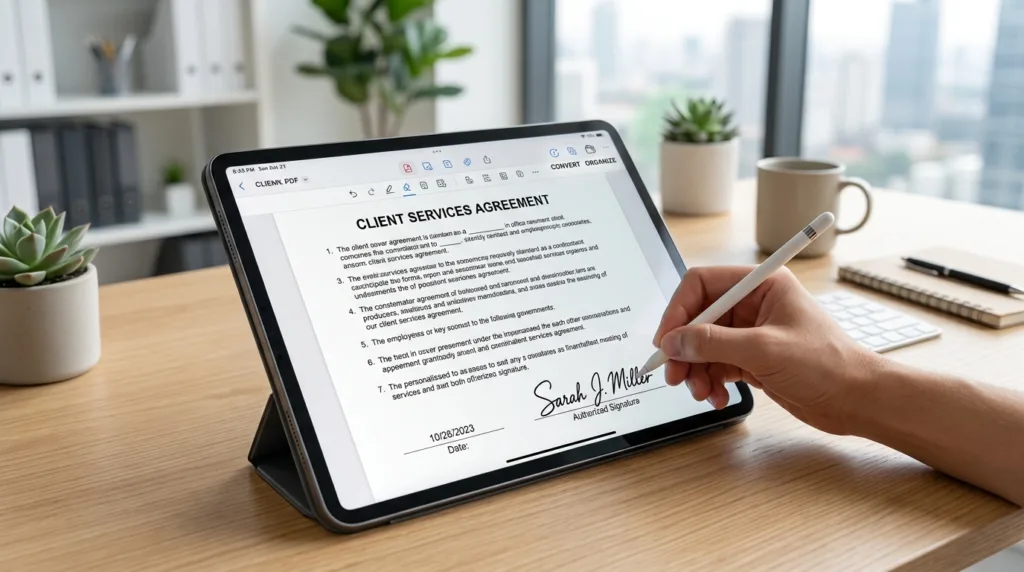
Un PDF suele llegar con cierta apariencia de documento terminado. Las páginas ya están acomodadas, las fuentes conservan su posición y, a diferencia de lo que ocurre con un archivo de Word, nadie espera necesariamente que abras el documento y empieces a mover párrafos.
Esa apariencia puede ser engañosa.
Hay PDF que solo necesitas leer. Otros contienen campos preparados para escribir. Algunos son prácticamente fotografías de documentos impresos; otros conservan texto que puedes seleccionar y buscar. También existen archivos que requieren una firma, páginas que llegaron giradas, formularios que deben rellenarse o documentos que necesitas convertir porque todavía falta editarlos.
La extensión .pdf dice qué formato tienes delante, pero no describe todo lo que podrás hacer con él.
Precisamente por eso conviene observar el archivo antes de buscar una herramienta. Muchas operaciones sencillas ya pueden hacerse desde el navegador o desde aplicaciones incluidas en el sistema. Otras requieren un editor de PDF. Y en ciertos casos el mejor resultado consiste en volver al documento original, modificarlo allí y generar un PDF nuevo.
Antes de modificar un PDF, descubre qué clase de documento recibiste
Abre un PDF cualquiera e intenta seleccionar una frase con el cursor.
Si puedes marcar palabras individualmente, probablemente el archivo contiene texto reconocible. Si únicamente puedes seleccionar toda la página como una imagen, es posible que estés frente a un documento escaneado.
Para leerlo, esa diferencia puede no importar demasiado. Para buscar una palabra, copiar un fragmento o reutilizar contenido, cambia bastante la experiencia.
Los navegadores actuales pueden abrir muchos PDF sin que tengas que instalar un lector adicional. Microsoft señala en su documentación sobre visualización de archivos PDF que un lector integrado en el navegador puede servir para ver e imprimir el documento, aunque editar su contenido requiere herramientas diferentes.
Ese límite resulta útil. Abrir un PDF no implica que el programa utilizado para verlo pueda modificar todo lo que contiene.
Una factura descargada, por ejemplo, probablemente solo necesita ser consultada y archivada. No ganas nada convirtiéndola a Word para leerla. Con una guía de estudio ocurre algo parecido: si únicamente quieres subrayar ideas o añadir notas, una herramienta de anotación puede ser suficiente y preserva el documento en su formato original.
En una Mac, la aplicación Vista Previa permite realizar varias de esas tareas sin instalar otro programa. Apple explica en su manual de Vista Previa para México que es posible abrir y administrar PDF, realizar anotaciones, añadir firmas y combinar o dividir documentos.
La situación cambia cuando el PDF fue enviado para que hagas algo con él.
Un formulario puede tener campos preparados… o parecer un formulario sin tenerlos
Dos documentos pueden verse prácticamente iguales y comportarse de forma distinta.
En uno haces clic sobre “Nombre” y aparece inmediatamente un cursor listo para escribir. En otro, el espacio en blanco forma parte de una página estática y no responde.
Adobe distingue precisamente entre formularios PDF interactivos y formularios planos. Su documentación sobre cómo rellenar formularios PDF explica que un formulario interactivo tiene campos preparados para introducir datos, mientras que en uno plano puede ser necesario utilizar herramientas que permitan colocar texto y símbolos sobre la página.
Esto explica una situación bastante común: recibir un PDF que claramente parece pedir tu nombre, fecha y domicilio, pero descubrir que hacer clic en las líneas no produce nada.
El archivo no necesariamente está dañado.
Puedes tener delante un documento diseñado visualmente como formulario, aunque nunca se hayan creado campos interactivos. Herramientas de rellenado permiten superponer texto en esos espacios sin tener que imprimir la página, escribir a mano y volver a escanearla.
Antes de completar información importante, revisa además dónde estás trabajando. Un formulario con datos personales, laborales o académicos merece más cuidado que una ficha de práctica. Evita subir documentos sensibles a convertidores o editores desconocidos únicamente porque aparecen primero en una búsqueda.
Cuando existe una opción oficial, instalada o perteneciente a un proveedor confiable, suele ser más sencillo conocer qué herramienta está procesando el archivo.
Firmar un PDF puede significar varias cosas
La palabra “firma” tampoco describe una única operación técnica.
Adobe Acrobat Reader permite, por ejemplo, escribir el nombre, dibujar una firma o insertar una imagen de una firma manuscrita. En la documentación de Adobe México sobre cómo firmar archivos PDF, estas opciones aparecen como formas de añadir una firma y otros datos al documento.
También existen firmas digitales basadas en certificados, que utilizan mecanismos diferentes y pueden incorporar información destinada a verificar identidad e integridad del archivo.
No conviene tratar ambas cosas como equivalentes solo porque visualmente aparece un nombre o un trazo sobre la página. El tipo de firma requerido depende del documento, de quien lo solicita y del proceso en el que participa.
Por ejemplo, si una universidad te envía una autorización y simplemente indica “firma aquí”, puede haber un procedimiento determinado para hacerlo. Un trámite oficial o un contrato puede exigir otra clase de firma o una plataforma concreta. En esos casos, sigue las instrucciones de la institución en lugar de elegir el método únicamente por su apariencia.
Hay, además, un detalle bastante mundano que evita errores: después de firmar, comprueba qué archivo estás guardando.
Mantener una copia del documento recibido y otra del documento completado permite distinguir con claridad ambos estados. Nombres como:
Autorizacion-original.pdf
y
Autorizacion-firmada.pdf
pueden ser mucho más útiles semanas después que dos archivos llamados Autorizacion.pdf en carpetas diferentes.
Ese principio conecta con la forma de organizar archivos digitales para estudiar y trabajar: el nombre debería ayudarte a reconocer la función del archivo cuando ya no recuerdes cada detalle de la tarea.
Modificar el documento sin perder de vista el original
En algún momento aparece un PDF que realmente necesita cambios.
Quizá recibiste un informe y debes corregir varios párrafos. Tal vez una presentación fue exportada a PDF y después alguien detectó un error en una cifra. O tienes un documento de treinta páginas del que solo necesitas enviar cinco.
Son problemas diferentes, aunque todos comiencen con el mismo formato.
Convertir a Word tiene sentido cuando necesitas volver a editar el contenido
Microsoft Word puede abrir determinados PDF y convertir su contenido a un formato editable. La propia Microsoft advierte que la conversión funciona mejor con documentos compuestos principalmente por texto y que el resultado puede no conservar exactamente la apariencia del PDF original.
Eso ocurre porque estás pasando de un formato creado para preservar la presentación de una página a otro pensado para editar su contenido.
Una tabla compleja, varias columnas, gráficos, notas al margen o una página escaneada pueden producir resultados menos previsibles que un informe sencillo.
Antes de convertir, vale la pena preguntarte si existe todavía el archivo original.
Si alguien creó el PDF a partir de un DOCX y puede enviarte ese DOCX, editar el original suele resultar mucho más limpio que reconstruirlo mediante conversión. Lo mismo ocurre con presentaciones y hojas de cálculo.
Nuestro artículo sobre formatos como PDF, JPG y DOCX profundiza en esa diferencia entre un archivo preparado para seguir editándose y otro pensado principalmente para distribuirse.
Cuando no existe el original, convertir puede ser una solución razonable. Solo conviene revisar el resultado antes de asumir que todas las páginas quedaron idénticas.
A veces el problema está en las páginas, no en el contenido
Un profesor comparte un PDF de 120 páginas y tú necesitas entregar únicamente las páginas 35 a 42. Otro archivo llegó con dos hojas giradas. En un tercero, varias constancias deberían formar un solo documento.
Ninguna de esas tareas exige convertir el PDF a Word.
Herramientas específicas pueden trabajar directamente con las páginas. Adobe explica en su documentación sobre organización de páginas PDF que Acrobat permite mover, girar, eliminar e insertar páginas utilizando sus miniaturas.
Vista Previa en macOS también permite administrar páginas y combinar PDF, según la documentación de Apple mencionada anteriormente.
Aquí resulta útil pensar en el PDF como un pequeño conjunto de hojas encuadernadas. En ocasiones quieres cambiar lo que está escrito en una hoja; en otras solo necesitas cambiar el orden del conjunto.
Mezclar ambos tipos de tarea suele complicar innecesariamente el trabajo.
Extraer unas páginas, unir documentos o corregir la orientación puede mantener intacto el contenido de cada página. Convertir el archivo entero para conseguir el mismo resultado introduce pasos que no aportan mucho.
Cuando el PDF pesa demasiado después de combinar varios documentos, el problema vuelve a cambiar. Ahí entran las decisiones que vimos en cómo convertir, comprimir y compartir archivos sin perder calidad: reducir tamaño, conservar calidad y elegir el método de entrega son asuntos relacionados, pero no idénticos.
El archivo terminado merece una revisión distinta de la del archivo original
Después de firmar, convertir, unir o reorganizar un PDF, ábrelo otra vez.
No desde el editor en el que acabas de trabajar, sino como lo abriría la persona que lo recibirá.
Recorre las páginas. Comprueba que ninguna quedó invertida, que la firma aparece donde corresponde y que los campos completados siguen visibles. Si convertiste desde otro formato, revisa saltos de página, tablas, fuentes y caracteres especiales. Cuando extrajiste páginas, confirma que no falta una hoja necesaria para entender el documento.
Este último vistazo parece trivial hasta que evita enviar una solicitud sin la página firmada o un informe donde una tabla terminó partida entre dos hojas.
También es un buen momento para decidir dónde conservarlo.
Un documento de uso temporal quizá pueda quedarse junto al proyecto correspondiente. Una constancia, certificado o archivo administrativo que vas a consultar en el futuro merece una ubicación más estable. Si utilizas almacenamiento en la nube, recuerda que compartir el documento y conservarlo para ti son decisiones distintas; los permisos concedidos a otras personas deben corresponder con aquello que realmente necesitan hacer.
Para archivos importantes, una estructura sencilla puede guardar tanto el origen como el resultado:
Documentos > Universidad > Inscripcion > 2026
Dentro podrían convivir la solicitud recibida, los documentos requeridos y la versión final enviada. No necesitas una carpeta nueva para cada PDF; basta con que varios meses después puedas reconstruir qué ocurrió.
Y cuando un archivo ya fue firmado o entregado, evita seguir trabajando sobre esa misma copia como si aún fuera un borrador. Conserva el documento final con un nombre reconocible y vuelve al archivo editable si necesitas preparar una nueva versión.
Contrato-firmado.pdf debería poder seguir significando exactamente eso cuando vuelvas a encontrarlo el próximo año.

Martin Rojas es especialista en tecnología y trabaja con herramientas digitales, computadoras, Internet y software desde hace muchos años. A lo largo de su trayectoria ha realizado cursos de actualización y desarrollado experiencia práctica con diferentes plataformas, sistemas y soluciones digitales. En Skydutz, transforma ese conocimiento técnico en explicaciones claras para estudiantes, profesionales y personas que quieren entender mejor la tecnología que utilizan todos los días.