
Google Drive parece sencillo hasta que empiezas a usarlo de verdad.
Al principio todo resulta familiar: ves carpetas, archivos y botones parecidos a los de una computadora. Subes un documento, lo abres desde el celular y parece que simplemente trasladaras una carpeta de un dispositivo a Internet. El problema aparece después, cuando comienzan a acumularse archivos compartidos, versiones duplicadas, documentos creados directamente en Drive y carpetas que ya no recuerdas quién puede ver.
Ahí se vuelve importante entender que Drive no es solamente un lugar para “guardar cosas en la nube”. También es una herramienta para organizar, encontrar, abrir y compartir archivos desde distintos dispositivos.
La forma más útil de aprenderlo no es memorizar todos sus botones, sino comprender unas pocas acciones que vas a repetir constantemente.
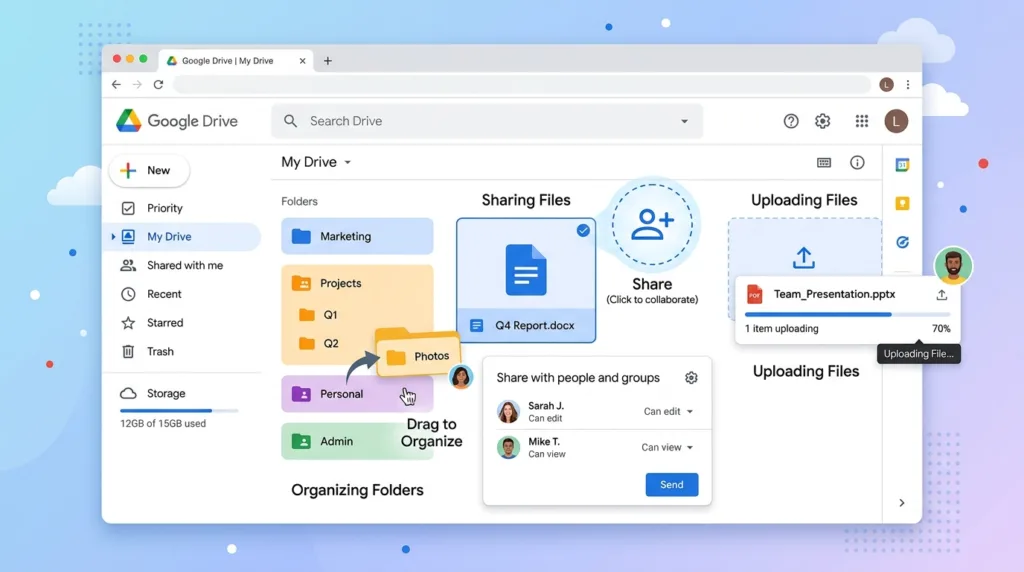
Lo primero que conviene distinguir: subir un archivo no es lo mismo que crearlo en Drive
Supongamos que tienes un PDF o un documento de Word guardado en tu computadora.
Si entras a Google Drive y utilizas Nuevo > Subir archivo, estás enviando una copia de ese archivo a tu almacenamiento en Drive. Google explica en su guía oficial para México que puedes subir archivos y carpetas a Google Drive desde la computadora, ya sea seleccionándolos o arrastrándolos hacia una carpeta del servicio.
Ese archivo sigue teniendo su formato original. Un DOCX continúa siendo DOCX; un PDF continúa siendo PDF.
En cambio, si dentro de Drive eliges crear un nuevo Documento de Google, una Hoja de cálculo o una Presentación, el archivo nace directamente dentro del ecosistema de Google.
La diferencia parece pequeña, pero cambia la forma de trabajar.
Un archivo de Word subido puede abrirse y, dependiendo del caso, editarse con herramientas de Google. Un Documento de Google, en cambio, está pensado desde el principio para trabajar en línea, compartir y colaborar.
Ninguna de las dos opciones es “mejor” en todos los casos. Depende de lo que quieras hacer después.
Si alguien te envía un contrato en PDF, probablemente solo necesitas conservarlo o revisarlo. Si tres personas van a preparar juntas un trabajo universitario, crear un Documento de Google compartido puede ser más práctico que intercambiar cinco versiones diferentes de un archivo adjunto.
“Mi unidad” funciona mejor cuando tiene una lógica
La tentación inicial es subir todo directamente a Drive y confiar en que la búsqueda resolverá el resto.
Durante algunas semanas puede funcionar. Después aparecen nombres como:
Trabajo finalTrabajo final 2Trabajo final nuevoDocumento sin título
y encontrar algo empieza a depender de recordar cuándo lo abriste por última vez.
Google permite crear carpetas y subcarpetas, mover archivos, utilizar nombres significativos y reorganizar el contenido. En su documentación sobre cómo organizar archivos en Google Drive, incluso recomienda mantener nombres simples y útiles y crear estructuras que faciliten encontrar documentos.
La idea no es construir veinte niveles de carpetas.
Para un estudiante, algo como:
Universidad > 2026 > Estadística
puede ser suficiente.
Para alguien que trabaja con proyectos:
Trabajo > Cliente Norte > Sitio web
probablemente tenga más sentido que separar todo en carpetas llamadas PDF, Excel y Presentaciones.
Eso conecta con el sistema que vimos al hablar de cómo organizar archivos digitales para estudiar y trabajar mejor. La estructura debe reflejar el contexto de trabajo, no solamente el tipo de archivo.
Subir no siempre significa que el archivo desapareció de tu computadora
Este punto provoca bastante confusión.
Cuando subes un documento desde el navegador a Drive, normalmente estás creando una copia en el servicio. El original puede seguir existiendo en la carpeta de tu computadora.
Por eso puedes terminar, sin darte cuenta, con dos versiones diferentes.
Supongamos que subes el lunes:
Presupuesto.xlsx
El martes abres el archivo original que todavía está en Documentos y cambias varios valores. Si el archivo no está dentro de un sistema de sincronización, esos cambios no necesariamente aparecerán en la copia que subiste manualmente el día anterior.
Ahora tienes dos documentos parecidos que comenzaron iguales y dejaron de estarlo.
Esta es una de las razones por las que resulta útil comprender primero qué ocurre cuando guardas un archivo en la nube. Subir, sincronizar y crear un archivo directamente en línea son acciones relacionadas, pero no idénticas.
Cuando sabes cuál versión funciona como principal, el problema se vuelve mucho más manejable.
Compartir un archivo no significa necesariamente que la otra persona pueda modificarlo
Uno de los mayores beneficios de Drive es evitar el intercambio constante de archivos adjuntos.
En lugar de enviar una copia por correo, puedes compartir el acceso al mismo documento.
Sin embargo, antes de pulsar “Enviar”, vale la pena mirar qué permiso estás concediendo.
Dependiendo del tipo de archivo y de la configuración, una persona puede tener acceso para ver, comentar o editar. Esto importa especialmente en trabajos académicos y profesionales.
Si envías un documento solo para revisión, probablemente no quieras que alguien cambie el contenido accidentalmente. Si estás trabajando con compañeros sobre una presentación, dar únicamente permiso de lectura bloquearía la colaboración que intentas conseguir.
Google explica en su documentación de cómo compartir carpetas en Drive que los permisos pueden afectar también al contenido existente dentro de una carpeta compartida.
Ese detalle merece atención.
Compartir una carpeta completa no es igual que compartir un solo archivo. Si dentro de ella existen documentos que la otra persona no debería ver, quizá sea mejor crear una carpeta específica para colaboración.
Antes de compartir, conviene preguntarse:
¿Qué necesita hacer esta persona con el archivo?
La respuesta debería definir el permiso.
“Compartido conmigo” no significa que el archivo sea tuyo
Otra fuente de confusión aparece cuando alguien comparte un documento contigo.
El archivo puede aparecer en tu entorno de Drive y ser fácil de abrir, pero eso no necesariamente significa que eres su propietario.
El propietario puede conservar determinados controles sobre el archivo, modificar permisos o eliminarlo de acuerdo con las reglas del servicio y del tipo de cuenta.
Por eso un documento importante compartido contigo no debería tratarse automáticamente como si estuviera bajo tu control permanente.
Si se trata de material de referencia, quizá baste con mantener el acceso. Si necesitas trabajar con una copia independiente para otro propósito, puede existir la opción de crear una copia, dependiendo de los permisos concedidos.
Lo importante es no confundir acceso con propiedad.
En proyectos de trabajo, esta diferencia se vuelve especialmente relevante cuando alguien deja un equipo o cambia los permisos de una carpeta compartida.
Cuando no encuentras algo, buscar puede ser mejor que abrir veinte carpetas
Una vez que Drive empieza a contener cientos de archivos, navegar manualmente por carpetas deja de ser siempre la opción más rápida.
La búsqueda del servicio permite combinar palabras con filtros relacionados con tipo de archivo, personas o fecha de modificación. Google explica en su guía sobre cómo buscar archivos en Google Drive que también es posible acotar resultados utilizando diferentes criterios.
Imagina que buscas una presentación sobre un cliente cuyo nombre recuerdas, pero no sabes dónde fue guardada.
En vez de recorrer varias carpetas, puedes buscar el nombre y filtrar por presentaciones.
Si sabes quién compartió un documento contigo, ese dato también puede ayudar.
Por eso los nombres siguen siendo importantes incluso cuando existe una buena búsqueda. Un archivo llamado Presentacion-Cliente-Norte será mucho más fácil de localizar que Presentacion final nueva.
La búsqueda no sustituye a la organización; reduce el costo de equivocarte de vez en cuando.
Drive puede abrir más tipos de archivo de los que parece
Otro error común es pensar que Google Drive solo sirve para documentos creados con herramientas de Google.
En realidad, el servicio puede mostrar o abrir distintos tipos de archivos. Google indica en su documentación para México que Drive permite ver contenido como PDF, archivos de Microsoft Office, imágenes, videos y audio.
Eso significa que puedes utilizar Drive como punto central para materiales muy diferentes sin tener que convertir todo.
Un estudiante puede reunir en la misma carpeta una presentación, un PDF del profesor, una hoja de cálculo y fotografías de un proyecto.
Un profesional puede mantener contratos, imágenes, presupuestos y documentos de apoyo dentro del mismo contexto de trabajo.
Aquí vuelve a aparecer algo importante que vimos al explicar qué son los formatos de archivo: que varios archivos aparezcan juntos no significa que tengan la misma estructura interna ni que deban editarse de la misma forma.
Drive organiza el acceso; el formato sigue definiendo qué tipo de contenido es cada archivo.
No conviertas Drive en otra versión de tu carpeta Descargas
La facilidad para subir cosas puede crear un nuevo tipo de desorden.
Descargas un PDF y lo subes. Después subes otro. Alguien comparte una carpeta contigo. Creas tres documentos sin título. Meses más tarde tienes cientos de elementos en la raíz de Mi unidad.
El problema no es la capacidad técnica de Drive para almacenarlos. Es que una herramienta de trabajo empieza a parecer un depósito.
Una rutina sencilla evita que eso ocurra:
- Cuando crees o subas algo importante, decide a qué proyecto pertenece.
- Muévelo a la carpeta correspondiente.
- Utiliza nombres que puedas reconocer después.
- Revisa periódicamente los archivos que quedaron sueltos.
- No dupliques documentos únicamente porque no recuerdas dónde estaba el original.
No hace falta hacerlo todo en el momento exacto en que recibes un archivo. Como vimos en el sistema de organización anterior, puedes tener un espacio temporal y clasificar después.
Lo importante es que lo temporal no se vuelva permanente.
Compartir por enlace merece un poco más de atención
Copiar un enlace y enviarlo por WhatsApp parece la forma más rápida de compartir algo.
Antes de hacerlo, revisa quién puede abrir ese enlace.
Según la configuración, el acceso puede estar restringido a personas específicas o disponible para quienes tengan el vínculo. En contextos académicos o profesionales, esta diferencia puede afectar bastante la privacidad del contenido.
Un trabajo de clase sin información sensible puede admitir una configuración distinta de un documento con información interna de una empresa.
La comodidad no debería sustituir la intención.
Si quieres que solo tres personas accedan, compártelo con esas tres cuentas. Si realmente necesitas un vínculo más abierto, asegúrate de comprender qué alcance tiene antes de distribuirlo.
La mejor configuración no es siempre la más restrictiva ni la más abierta; es la que coincide con el propósito del documento.
El hábito más útil: saber cuál archivo es el principal
Después de aprender a subir, organizar y compartir, queda una regla que evita una cantidad sorprendente de problemas.
Para cada documento importante, intenta saber cuál versión funciona como referencia principal.
Si un equipo trabaja sobre un Documento de Google compartido, ese documento puede ser la versión principal. No hace falta descargarlo cada tarde, editar otra copia y volver a enviarla.
Si trabajas con un archivo de Excel que debe conservar su formato original, quizá la copia principal esté dentro de una carpeta concreta de Drive y todos sepan que deben utilizar esa.
Cuando no existe una referencia clara, aparecen duplicados.
Y cuando existen demasiados duplicados, los nombres empiezan a intentar resolver un problema que realmente es de proceso:
FinalFinal2Final-corregidoFinal-correccion-JuanFinal-ahora-si
Google Drive funciona mejor cuando reduce esa confusión, no cuando simplemente la almacena en Internet.
Aprender a utilizarlo bien consiste menos en conocer cada función disponible y más en mantener una lógica sencilla: saber dónde viven tus archivos, quién puede acceder a ellos, cuál versión estás usando y cómo encontrarlos cuando los necesites.
A partir de ahí, Drive deja de sentirse como una carpeta abstracta en la nube. Se convierte en algo mucho más útil: un espacio de trabajo que puede acompañarte entre la computadora, el celular, los estudios y el trabajo sin obligarte a empezar de cero en cada dispositivo.

Martin Rojas es especialista en tecnología y trabaja con herramientas digitales, computadoras, Internet y software desde hace muchos años. A lo largo de su trayectoria ha realizado cursos de actualización y desarrollado experiencia práctica con diferentes plataformas, sistemas y soluciones digitales. En Skydutz, transforma ese conocimiento técnico en explicaciones claras para estudiantes, profesionales y personas que quieren entender mejor la tecnología que utilizan todos los días.