
Qué es la nube y qué ocurre cuando guardas un archivo en ella
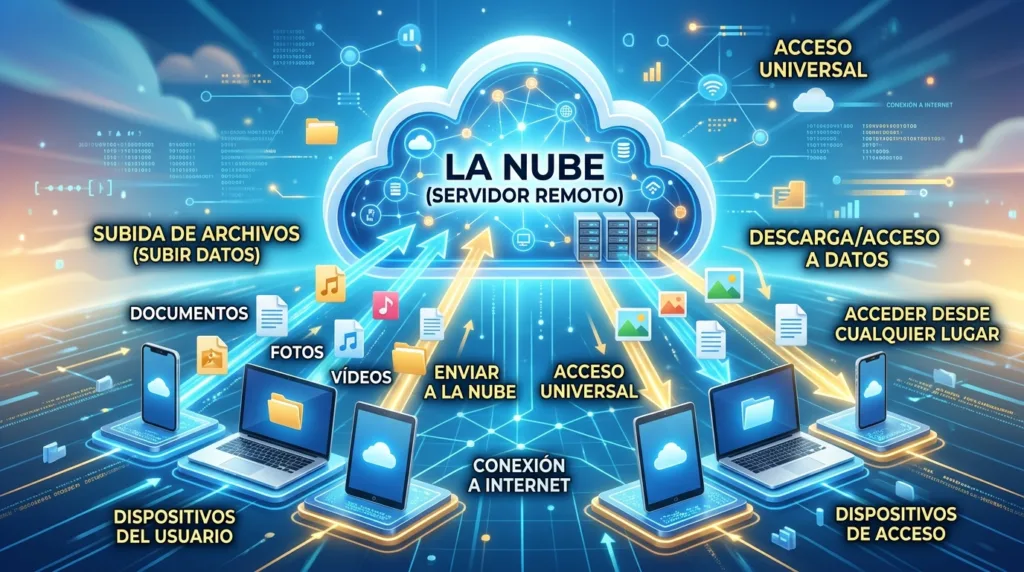
Guardas una fotografía en Google Drive desde tu computadora. Minutos después la abres desde el celular. Más tarde modificas un documento en una laptop diferente y, al volver a casa, encuentras los cambios disponibles en tu equipo habitual.
La experiencia puede dar la impresión de que el archivo dejó de pertenecer a un dispositivo concreto y empezó a existir en una especie de espacio invisible al que todos tus equipos pueden entrar.
De ahí viene buena parte de la confusión alrededor de “la nube”. El nombre suena abstracto, pero detrás de servicios como Google Drive, OneDrive o iCloud no existe un lugar inmaterial. Hay computadoras reales, sistemas de almacenamiento, redes y centros de datos operados por proveedores que permiten guardar y recuperar información a través de Internet.
Lo que cambia no es que el archivo deje de necesitar almacenamiento físico. Cambia quién administra ese almacenamiento y desde dónde puedes acceder a él.
Google Cloud define la computación en la nube como la disponibilidad bajo demanda de recursos informáticos —entre ellos almacenamiento— a través de Internet. Aunque esa definición también abarca servicios mucho más complejos utilizados por empresas, sirve para desmontar la idea más importante: la nube sigue dependiendo de infraestructura física.
Para entender qué significa esto en la vida cotidiana, resulta más útil seguir el recorrido de un archivo que memorizar definiciones.
Lo que pasa cuando haces clic en “subir”
Supongamos que tienes en tu computadora un archivo llamado Presentacion-proyecto.pdf.
En ese momento existe una copia almacenada físicamente en tu dispositivo. Está dentro de una unidad SSD o de otro medio de almacenamiento, organizada mediante el sistema de archivos de la computadora.
Cuando entras en Google Drive y seleccionas Subir archivo, el navegador comienza a enviar los datos a través de tu conexión a Internet. Google recibe esa información y la almacena en su propia infraestructura. Su documentación explica que Drive permite subir, abrir, compartir y editar archivos, y que aquello que subes pasa a ocupar espacio de almacenamiento en tu cuenta.
Ahora existe una distinción que antes no existía: el archivo que está en tu computadora y el que está almacenado en el servicio de nube.
Dependiendo de cómo utilices el servicio, esas dos versiones pueden mantenerse relacionadas automáticamente, ser copias independientes o incluso existir únicamente de forma remota hasta que decidas descargarlas.
Esa diferencia es mucho más importante de lo que parece.
Si simplemente subiste un documento desde el navegador y después modificas la versión original que permanece en una carpeta cualquiera de la computadora, no deberías asumir que la copia que enviaste horas antes se actualizará mágicamente. En cambio, cuando utilizas una carpeta configurada específicamente para sincronizarse, el comportamiento puede ser distinto.
La palabra sincronización es la pieza que conecta ambos escenarios.
Guardar en la nube y sincronizar no son exactamente la misma acción
Imagina dos formas de trabajar.
En la primera, terminas un documento, entras en un servicio web y subes manualmente el archivo. Has creado una copia en la nube. Si mañana modificas el archivo local, tendrás que volver a subirlo si quieres que la versión remota refleje esos cambios.
En la segunda, trabajas dentro de una carpeta vinculada a un servicio de sincronización. Modificas el documento y la aplicación detecta el cambio; cuando hay conexión disponible, transmite la nueva información al servicio. El resto de tus dispositivos vinculados puede recibir después esa actualización.
Microsoft describe este comportamiento al explicar que OneDrive puede sincronizar archivos entre una computadora y la nube. Al agregar, modificar o eliminar un elemento dentro de una ubicación sincronizada, esos cambios pueden reflejarse también en OneDrive y viceversa.
Apple aplica una lógica semejante en iCloud Drive: su documentación para México señala que los archivos y carpetas pueden mantenerse actualizados entre dispositivos y que los cambios realizados en uno de ellos se reflejan en los demás donde iCloud Drive está configurado. Puedes verlo en la guía oficial de iCloud Drive de Apple México.
Esto resulta muy cómodo, aunque introduce una consecuencia que conviene entender bien: sincronizar no siempre significa crear varias copias independientes protegidas entre sí.
Si eliminas deliberadamente un archivo de una carpeta sincronizada, el servicio puede interpretar la eliminación como otro cambio que debe propagarse. Según la plataforma y sus mecanismos de recuperación, quizá puedas restaurarlo desde una papelera o historial, pero eso es diferente de tener una copia completamente separada que no recibe las mismas modificaciones.
La nube facilita proteger información frente a ciertos problemas, pero no vuelve imposible perderla.
¿El archivo está en mi computadora o en Internet?
A veces, en ambos lugares. Otras veces, solamente en uno.
Aquí es donde los pequeños iconos que aparecen junto a los archivos empiezan a tener sentido.
Muchas aplicaciones de almacenamiento en la nube permiten mantener determinados documentos disponibles localmente y dejar otros principalmente en línea. De esta forma, puedes ver una lista extensa de archivos en el Explorador de archivos sin que todos ocupen necesariamente su tamaño completo en el SSD de la computadora.
Google explica esta diferencia en su documentación sobre almacenamiento local y almacenamiento de Google al utilizar Drive para ordenadores. Algunos archivos pueden verse sin descargarse completamente y apenas utilizar espacio local, aunque sí consuman almacenamiento de la cuenta en la nube.
Supón que tienes una laptop con poco espacio disponible y una carpeta de proyectos antiguos que ocupa 80 GB. Mantener cada archivo descargado permanentemente puede no resultar conveniente. Un servicio que permita conservarlos principalmente en la nube puede dejar visible la estructura de carpetas y descargar un documento cuando realmente necesitas abrirlo.
En cambio, un archivo configurado para estar disponible sin conexión mantiene también una copia accesible desde el dispositivo.
Esto responde a una duda frecuente: ver un archivo en la carpeta de un servicio de nube no demuestra por sí solo que todo su contenido esté físicamente guardado en ese momento en tu computadora.
La aplicación puede estar mostrando una representación del contenido remoto.
Por eso, antes de viajar a un lugar donde tendrás mala conexión, conviene comprobar que los documentos importantes estarán disponibles sin Internet. Descubrirlo cuando el avión ya está despegando no es la mejor manera de aprender la diferencia entre “visible” y “descargado”.
El nombre “nube” oculta una enorme cantidad de infraestructura
Cuando guardamos un archivo localmente, podemos señalar aproximadamente dónde está: “en el SSD de esta laptop”.
Con un servicio en la nube perdemos esa relación visible. No sabemos qué unidad concreta contiene nuestros datos, ni tendría demasiado sentido que un usuario necesitara saberlo.
El proveedor administra servidores, almacenamiento, redes, sistemas de redundancia y otros componentes para prestar el servicio. Esa abstracción es precisamente parte de su valor: puedes utilizar la capacidad sin comprar ni mantener personalmente toda la infraestructura que existe detrás.
Por eso la nube no debe imaginarse como un disco duro gigantesco conectado directamente a Internet.
Los servicios modernos distribuyen recursos de formas mucho más complejas y aplican mecanismos diseñados para mantener disponibilidad, seguridad y rendimiento. Para un usuario común, el resultado visible es una interfaz sencilla: arrastras un archivo a una carpeta y, poco después, puedes abrirlo desde otro lugar.
Entre ambas acciones ocurrió bastante más de lo que muestra la pantalla.
Ese contraste ayuda a conectar este concepto con cómo funciona una computadora desde que la enciendes. En ambos casos, una interfaz simple oculta numerosas operaciones técnicas. La diferencia es que, con la nube, parte de esas operaciones ya no ocurre solamente dentro de tu propio dispositivo.
La verdadera ventaja aparece cuando cambias de dispositivo
Imagina que una computadora deja de funcionar justo antes de una presentación.
Si el único ejemplar del archivo estaba guardado localmente en ese equipo, recuperar el documento puede convertirse en un problema inmediato. Si el archivo estaba correctamente almacenado en un servicio en la nube y puedes acceder a tu cuenta desde otra computadora, la situación cambia bastante.
Esta disponibilidad desde distintos dispositivos es una de las razones por las que los servicios de nube resultan tan útiles para estudiantes y profesionales.
También facilita colaborar. En lugar de enviar continuamente archivos adjuntos con nombres como:
Proyecto-final.docxProyecto-final-corregido.docxProyecto-final-corregido-2.docx
varias personas pueden, dependiendo de la herramienta, trabajar sobre un documento compartido o acceder a una ubicación común.
Eso no elimina la necesidad de organización. De hecho, mover el desorden de tu computadora a Internet solo produce desorden en otro lugar.
Una estructura coherente sigue siendo importante, por lo que los mismos principios utilizados para organizar archivos y carpetas también tienen sentido dentro de Drive, OneDrive o iCloud.
La diferencia está en que ahora debes prestar atención a algo adicional: quién tiene acceso.
Una carpeta compartida con compañeros de trabajo no tiene las mismas implicaciones que una carpeta privada. Tampoco es igual permitir que alguien vea un archivo que darle permiso para modificarlo. La facilidad para compartir es una ventaja de estos servicios, pero compartir sin revisar los permisos puede convertirse rápidamente en un problema.
La nube tampoco crea espacio infinito
Otro malentendido aparece cuando un dispositivo empieza a quedarse sin almacenamiento.
“Lo subiré todo a la nube” puede ser una solución parcial, siempre que entiendas qué ocurrirá después.
Los servicios tienen límites de almacenamiento asociados a la cuenta o al plan contratado. Además, subir un archivo no necesariamente elimina la copia local. Si mantienes ambos ejemplares completos, seguirás consumiendo espacio en la computadora y también en la nube.
Por otra parte, algunos ecosistemas comparten la capacidad entre varios productos. En una cuenta de Google, por ejemplo, diferentes contenidos de Drive, Gmail y Google Fotos pueden participar en el uso del almacenamiento de la cuenta, algo que Google detalla en su información sobre cómo se utiliza el almacenamiento al trabajar con Drive.
Por eso conviene separar tres preguntas:
¿Dónde puedo ver el archivo?
¿Dónde existe una copia completa?
¿Qué almacenamiento está consumiendo?
Las respuestas no siempre son iguales.
Un documento puede aparecer en el Explorador de archivos, estar almacenado principalmente en la nube y ocupar apenas espacio local. Otro puede existir simultáneamente en ambos sitios. Un tercero puede estar solo en la computadora porque nunca terminó de sincronizarse.
Comprender esas diferencias evita decisiones peligrosas, como borrar una carpeta local pensando que “ya está en Internet” sin haber comprobado que la carga terminó correctamente.
Una conexión lenta revela que el archivo no está realmente “en todas partes”
La nube proporciona acceso desde muchos lugares, pero depende de la red para transferir información que todavía no está disponible localmente.
Esto se vuelve evidente con archivos grandes.
Abrir un documento pequeño desde la nube puede parecer instantáneo. Descargar varios gigabytes de video con una conexión lenta, en cambio, recuerda rápidamente que los datos necesitan desplazarse desde infraestructura remota hasta tu dispositivo.
La velocidad de Internet, la estabilidad de la conexión y el tamaño del contenido influyen en esa experiencia.
También existe el sentido contrario. Un archivo grande puede tardar en subirse, y cerrar la computadora antes de terminar el proceso puede impedir que la versión remota quede actualizada. Las aplicaciones suelen mostrar indicadores de sincronización precisamente para comunicar ese estado.
Adquirir la costumbre de revisar esos indicadores antes de cerrar una laptop después de un trabajo importante puede evitar sorpresas.
No necesitas vigilar cada archivo durante todo el día. Basta con comprender que “lo guardé” y “terminó de sincronizarse con el servicio remoto” pueden ser dos momentos distintos.
¿Nube o almacenamiento local? Normalmente no tienes que elegir uno solo
Plantear la cuestión como una competencia suele llevar a conclusiones poco útiles.
El almacenamiento local tiene ventajas claras. Permite trabajar sin depender constantemente de Internet, ofrece acceso directo a tus archivos y puede resultar apropiado para información que utilizas con frecuencia.
La nube aporta otras ventajas: acceso desde diferentes dispositivos, sincronización, colaboración y menor dependencia de una única computadora física.
En la vida real, muchos usuarios terminan utilizando ambos.
Puedes mantener localmente los documentos con los que trabajas todos los días, sincronizarlos para tener acceso desde otros dispositivos y conservar algunos archivos antiguos principalmente en línea para reducir el espacio ocupado en la computadora.
La combinación depende de tus necesidades, del tipo de información, de tu conexión y de cuánto almacenamiento tienes disponible.
Lo importante no es decidir que “la nube es mejor”, sino dejar de tratarla como una caja mágica.
Cuando guardas un archivo allí, los datos siguen necesitando un lugar físico. Se transfieren por Internet hacia infraestructura administrada por otra organización; después, dependiendo de la configuración, pueden sincronizarse con distintos dispositivos, mantenerse únicamente en línea o conservar también una copia local.
Esa comprensión cambia pequeñas decisiones cotidianas. Empiezas a comprobar si un archivo está disponible sin conexión antes de viajar, a revisar la sincronización antes de apagar el equipo y a pensar con más cuidado antes de eliminar algo de una carpeta compartida.
Y, sobre todo, cuando alguien diga que un documento “está en la nube”, ya no tendrás que imaginar que está flotando en algún lugar de Internet. Sabes que sigue estando almacenado en computadoras reales; simplemente ya no necesitas tener esas computadoras sobre tu escritorio.Guardas una fotografía en Google Drive desde tu computadora. Minutos después la abres desde el celular. Más tarde modificas un documento en una laptop diferente y, al volver a casa, encuentras los cambios disponibles en tu equipo habitual.
La experiencia puede dar la impresión de que el archivo dejó de pertenecer a un dispositivo concreto y empezó a existir en una especie de espacio invisible al que todos tus equipos pueden entrar.
De ahí viene buena parte de la confusión alrededor de “la nube”. El nombre suena abstracto, pero detrás de servicios como Google Drive, OneDrive o iCloud no existe un lugar inmaterial. Hay computadoras reales, sistemas de almacenamiento, redes y centros de datos operados por proveedores que permiten guardar y recuperar información a través de Internet.
Lo que cambia no es que el archivo deje de necesitar almacenamiento físico. Cambia quién administra ese almacenamiento y desde dónde puedes acceder a él.
Google Cloud define la computación en la nube como la disponibilidad bajo demanda de recursos informáticos —entre ellos almacenamiento— a través de Internet. Aunque esa definición también abarca servicios mucho más complejos utilizados por empresas, sirve para desmontar la idea más importante: la nube sigue dependiendo de infraestructura física.
Para entender qué significa esto en la vida cotidiana, resulta más útil seguir el recorrido de un archivo que memorizar definiciones.
Lo que pasa cuando haces clic en “subir”
Supongamos que tienes en tu computadora un archivo llamado Presentacion-proyecto.pdf.
En ese momento existe una copia almacenada físicamente en tu dispositivo. Está dentro de una unidad SSD o de otro medio de almacenamiento, organizada mediante el sistema de archivos de la computadora.
Cuando entras en Google Drive y seleccionas Subir archivo, el navegador comienza a enviar los datos a través de tu conexión a Internet. Google recibe esa información y la almacena en su propia infraestructura. Su documentación explica que Drive permite subir, abrir, compartir y editar archivos, y que aquello que subes pasa a ocupar espacio de almacenamiento en tu cuenta.
Ahora existe una distinción que antes no existía: el archivo que está en tu computadora y el que está almacenado en el servicio de nube.
Dependiendo de cómo utilices el servicio, esas dos versiones pueden mantenerse relacionadas automáticamente, ser copias independientes o incluso existir únicamente de forma remota hasta que decidas descargarlas.
Esa diferencia es mucho más importante de lo que parece.
Si simplemente subiste un documento desde el navegador y después modificas la versión original que permanece en una carpeta cualquiera de la computadora, no deberías asumir que la copia que enviaste horas antes se actualizará mágicamente. En cambio, cuando utilizas una carpeta configurada específicamente para sincronizarse, el comportamiento puede ser distinto.
La palabra sincronización es la pieza que conecta ambos escenarios.
Guardar en la nube y sincronizar no son exactamente la misma acción
Imagina dos formas de trabajar.
En la primera, terminas un documento, entras en un servicio web y subes manualmente el archivo. Has creado una copia en la nube. Si mañana modificas el archivo local, tendrás que volver a subirlo si quieres que la versión remota refleje esos cambios.
En la segunda, trabajas dentro de una carpeta vinculada a un servicio de sincronización. Modificas el documento y la aplicación detecta el cambio; cuando hay conexión disponible, transmite la nueva información al servicio. El resto de tus dispositivos vinculados puede recibir después esa actualización.
Microsoft describe este comportamiento al explicar que OneDrive puede sincronizar archivos entre una computadora y la nube. Al agregar, modificar o eliminar un elemento dentro de una ubicación sincronizada, esos cambios pueden reflejarse también en OneDrive y viceversa.
Apple aplica una lógica semejante en iCloud Drive: su documentación para México señala que los archivos y carpetas pueden mantenerse actualizados entre dispositivos y que los cambios realizados en uno de ellos se reflejan en los demás donde iCloud Drive está configurado. Puedes verlo en la guía oficial de iCloud Drive de Apple México.
Esto resulta muy cómodo, aunque introduce una consecuencia que conviene entender bien: sincronizar no siempre significa crear varias copias independientes protegidas entre sí.
Si eliminas deliberadamente un archivo de una carpeta sincronizada, el servicio puede interpretar la eliminación como otro cambio que debe propagarse. Según la plataforma y sus mecanismos de recuperación, quizá puedas restaurarlo desde una papelera o historial, pero eso es diferente de tener una copia completamente separada que no recibe las mismas modificaciones.
La nube facilita proteger información frente a ciertos problemas, pero no vuelve imposible perderla.
¿El archivo está en mi computadora o en Internet?
A veces, en ambos lugares. Otras veces, solamente en uno.
Aquí es donde los pequeños iconos que aparecen junto a los archivos empiezan a tener sentido.
Muchas aplicaciones de almacenamiento en la nube permiten mantener determinados documentos disponibles localmente y dejar otros principalmente en línea. De esta forma, puedes ver una lista extensa de archivos en el Explorador de archivos sin que todos ocupen necesariamente su tamaño completo en el SSD de la computadora.
Google explica esta diferencia en su documentación sobre almacenamiento local y almacenamiento de Google al utilizar Drive para ordenadores. Algunos archivos pueden verse sin descargarse completamente y apenas utilizar espacio local, aunque sí consuman almacenamiento de la cuenta en la nube.
Supón que tienes una laptop con poco espacio disponible y una carpeta de proyectos antiguos que ocupa 80 GB. Mantener cada archivo descargado permanentemente puede no resultar conveniente. Un servicio que permita conservarlos principalmente en la nube puede dejar visible la estructura de carpetas y descargar un documento cuando realmente necesitas abrirlo.
En cambio, un archivo configurado para estar disponible sin conexión mantiene también una copia accesible desde el dispositivo.
Esto responde a una duda frecuente: ver un archivo en la carpeta de un servicio de nube no demuestra por sí solo que todo su contenido esté físicamente guardado en ese momento en tu computadora.
La aplicación puede estar mostrando una representación del contenido remoto.
Por eso, antes de viajar a un lugar donde tendrás mala conexión, conviene comprobar que los documentos importantes estarán disponibles sin Internet. Descubrirlo cuando el avión ya está despegando no es la mejor manera de aprender la diferencia entre “visible” y “descargado”.
El nombre “nube” oculta una enorme cantidad de infraestructura
Cuando guardamos un archivo localmente, podemos señalar aproximadamente dónde está: “en el SSD de esta laptop”.
Con un servicio en la nube perdemos esa relación visible. No sabemos qué unidad concreta contiene nuestros datos, ni tendría demasiado sentido que un usuario necesitara saberlo.
El proveedor administra servidores, almacenamiento, redes, sistemas de redundancia y otros componentes para prestar el servicio. Esa abstracción es precisamente parte de su valor: puedes utilizar la capacidad sin comprar ni mantener personalmente toda la infraestructura que existe detrás.
Por eso la nube no debe imaginarse como un disco duro gigantesco conectado directamente a Internet.
Los servicios modernos distribuyen recursos de formas mucho más complejas y aplican mecanismos diseñados para mantener disponibilidad, seguridad y rendimiento. Para un usuario común, el resultado visible es una interfaz sencilla: arrastras un archivo a una carpeta y, poco después, puedes abrirlo desde otro lugar.
Entre ambas acciones ocurrió bastante más de lo que muestra la pantalla.
Ese contraste ayuda a conectar este concepto con cómo funciona una computadora desde que la enciendes. En ambos casos, una interfaz simple oculta numerosas operaciones técnicas. La diferencia es que, con la nube, parte de esas operaciones ya no ocurre solamente dentro de tu propio dispositivo.
La verdadera ventaja aparece cuando cambias de dispositivo
Imagina que una computadora deja de funcionar justo antes de una presentación.
Si el único ejemplar del archivo estaba guardado localmente en ese equipo, recuperar el documento puede convertirse en un problema inmediato. Si el archivo estaba correctamente almacenado en un servicio en la nube y puedes acceder a tu cuenta desde otra computadora, la situación cambia bastante.
Esta disponibilidad desde distintos dispositivos es una de las razones por las que los servicios de nube resultan tan útiles para estudiantes y profesionales.
También facilita colaborar. En lugar de enviar continuamente archivos adjuntos con nombres como:
Proyecto-final.docxProyecto-final-corregido.docxProyecto-final-corregido-2.docx
varias personas pueden, dependiendo de la herramienta, trabajar sobre un documento compartido o acceder a una ubicación común.
Eso no elimina la necesidad de organización. De hecho, mover el desorden de tu computadora a Internet solo produce desorden en otro lugar.
Una estructura coherente sigue siendo importante, por lo que los mismos principios utilizados para organizar archivos y carpetas también tienen sentido dentro de Drive, OneDrive o iCloud.
La diferencia está en que ahora debes prestar atención a algo adicional: quién tiene acceso.
Una carpeta compartida con compañeros de trabajo no tiene las mismas implicaciones que una carpeta privada. Tampoco es igual permitir que alguien vea un archivo que darle permiso para modificarlo. La facilidad para compartir es una ventaja de estos servicios, pero compartir sin revisar los permisos puede convertirse rápidamente en un problema.
La nube tampoco crea espacio infinito
Otro malentendido aparece cuando un dispositivo empieza a quedarse sin almacenamiento.
“Lo subiré todo a la nube” puede ser una solución parcial, siempre que entiendas qué ocurrirá después.
Los servicios tienen límites de almacenamiento asociados a la cuenta o al plan contratado. Además, subir un archivo no necesariamente elimina la copia local. Si mantienes ambos ejemplares completos, seguirás consumiendo espacio en la computadora y también en la nube.
Por otra parte, algunos ecosistemas comparten la capacidad entre varios productos. En una cuenta de Google, por ejemplo, diferentes contenidos de Drive, Gmail y Google Fotos pueden participar en el uso del almacenamiento de la cuenta, algo que Google detalla en su información sobre cómo se utiliza el almacenamiento al trabajar con Drive.
Por eso conviene separar tres preguntas:
¿Dónde puedo ver el archivo?
¿Dónde existe una copia completa?
¿Qué almacenamiento está consumiendo?
Las respuestas no siempre son iguales.
Un documento puede aparecer en el Explorador de archivos, estar almacenado principalmente en la nube y ocupar apenas espacio local. Otro puede existir simultáneamente en ambos sitios. Un tercero puede estar solo en la computadora porque nunca terminó de sincronizarse.
Comprender esas diferencias evita decisiones peligrosas, como borrar una carpeta local pensando que “ya está en Internet” sin haber comprobado que la carga terminó correctamente.
Una conexión lenta revela que el archivo no está realmente “en todas partes”
La nube proporciona acceso desde muchos lugares, pero depende de la red para transferir información que todavía no está disponible localmente.
Esto se vuelve evidente con archivos grandes.
Abrir un documento pequeño desde la nube puede parecer instantáneo. Descargar varios gigabytes de video con una conexión lenta, en cambio, recuerda rápidamente que los datos necesitan desplazarse desde infraestructura remota hasta tu dispositivo.
La velocidad de Internet, la estabilidad de la conexión y el tamaño del contenido influyen en esa experiencia.
También existe el sentido contrario. Un archivo grande puede tardar en subirse, y cerrar la computadora antes de terminar el proceso puede impedir que la versión remota quede actualizada. Las aplicaciones suelen mostrar indicadores de sincronización precisamente para comunicar ese estado.
Adquirir la costumbre de revisar esos indicadores antes de cerrar una laptop después de un trabajo importante puede evitar sorpresas.
No necesitas vigilar cada archivo durante todo el día. Basta con comprender que “lo guardé” y “terminó de sincronizarse con el servicio remoto” pueden ser dos momentos distintos.
¿Nube o almacenamiento local? Normalmente no tienes que elegir uno solo
Plantear la cuestión como una competencia suele llevar a conclusiones poco útiles.
El almacenamiento local tiene ventajas claras. Permite trabajar sin depender constantemente de Internet, ofrece acceso directo a tus archivos y puede resultar apropiado para información que utilizas con frecuencia.
La nube aporta otras ventajas: acceso desde diferentes dispositivos, sincronización, colaboración y menor dependencia de una única computadora física.
En la vida real, muchos usuarios terminan utilizando ambos.
Puedes mantener localmente los documentos con los que trabajas todos los días, sincronizarlos para tener acceso desde otros dispositivos y conservar algunos archivos antiguos principalmente en línea para reducir el espacio ocupado en la computadora.
La combinación depende de tus necesidades, del tipo de información, de tu conexión y de cuánto almacenamiento tienes disponible.
Lo importante no es decidir que “la nube es mejor”, sino dejar de tratarla como una caja mágica.
Cuando guardas un archivo allí, los datos siguen necesitando un lugar físico. Se transfieren por Internet hacia infraestructura administrada por otra organización; después, dependiendo de la configuración, pueden sincronizarse con distintos dispositivos, mantenerse únicamente en línea o conservar también una copia local.
Esa comprensión cambia pequeñas decisiones cotidianas. Empiezas a comprobar si un archivo está disponible sin conexión antes de viajar, a revisar la sincronización antes de apagar el equipo y a pensar con más cuidado antes de eliminar algo de una carpeta compartida.
Y, sobre todo, cuando alguien diga que un documento “está en la nube”, ya no tendrás que imaginar que está flotando en algún lugar de Internet. Sabes que sigue estando almacenado en computadoras reales; simplemente ya no necesitas tener esas computadoras sobre tu escritorio.

Martin Rojas escribe sobre tecnología, programación y desarrollo web. En Skydutz Academy comparte explicaciones prácticas sobre herramientas digitales, conceptos de programación y recursos para aprender de forma progresiva. Su objetivo es hacer que los temas técnicos sean más claros, útiles y accesibles para lectores de distintos niveles.