
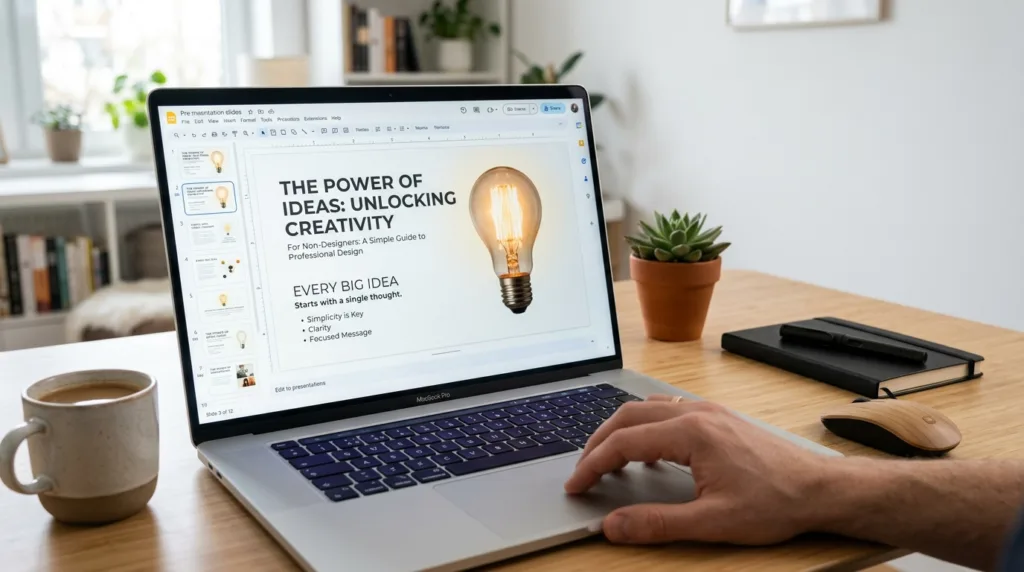
La presentación tiene toda la información. Las cifras son correctas, la investigación está terminada y cada punto importante aparece en alguna diapositiva. Aun así, cuando comienza la exposición, algo no funciona.
La primera pantalla contiene tres párrafos. La segunda reúne una gráfica, dos fotografías y seis viñetas. En la tercera, el texto es tan pequeño que las personas del fondo dejan de intentar leerlo. Quien presenta termina volteándose hacia la pantalla para repetir exactamente lo que aparece escrito.
Nada de eso significa que la persona sea mala diseñadora. De hecho, ese suele ser el problema equivocado.
Una buena presentación académica o profesional no necesita parecer una campaña publicitaria. Necesita ayudar a que otra persona siga una idea mientras alguien habla. Cuando olvidamos esa función, empezamos a tratar cada diapositiva como una página de documento y tratamos de colocar en ella todo lo que sabemos.
El resultado puede estar completo y, al mismo tiempo, ser difícil de entender.
PowerPoint, Presentaciones de Google y otras herramientas ofrecen plantillas, animaciones, iconos y decenas de opciones visuales. Son útiles, pero ninguna resuelve la decisión principal: qué necesita ver el público en este momento para comprender lo que estás explicando.
Antes de diseñar una diapositiva, decide qué debe entender la persona
Imagina que tienes que presentar los resultados de un proyecto universitario.
Abres PowerPoint o Presentaciones de Google y escribes inmediatamente:
Resultados del proyecto
Después empiezas a copiar partes del informe. Aparece una definición, luego un párrafo explicativo, varias cifras y finalmente una conclusión. Cuando falta espacio, reduces el tamaño de la fuente.
La diapositiva se convirtió en un problema de maquetación porque la decisión sobre el mensaje nunca ocurrió.
Prueba el orden contrario. Antes de abrir el programa, completa esta frase:
Cuando termine de mostrar esta diapositiva, quiero que el público entienda que ________.
Tal vez la respuesta sea:
El proyecto redujo el tiempo de atención un 28%.
Eso cambia la construcción.
El título podría ser:
El tiempo de atención se redujo un 28%
y no simplemente:
Resultados
Debajo quizá baste una gráfica que muestre la diferencia entre antes y después, acompañada por una pequeña aclaración necesaria para interpretar los datos.
La diapositiva deja de anunciar de qué vas a hablar y empieza a comunicar algo.
Esta diferencia es importante porque una presentación no se consume como un documento. Cuando alguien lee un informe, puede detenerse, regresar un párrafo, revisar una tabla durante dos minutos y continuar cuando esté listo. Durante una exposición, la información avanza al ritmo del presentador.
Por eso intentar convertir un documento escrito en diapositivas mediante copiar y pegar rara vez funciona bien.
Si el material original está en Google Docs, no necesitas trasladar todos sus párrafos. El documento puede contener la argumentación completa; la presentación necesita seleccionar aquello que ayudará a explicarla frente a otras personas.
Una forma sencilla de comprobar si estás mezclando ambos formatos consiste en imaginar que envías las diapositivas sin estar presente. Si contienen absolutamente todo lo que dirías y pueden leerse como un informe, posiblemente estés usando la pantalla para almacenar texto en lugar de apoyar la exposición.
Eso tampoco significa que toda diapositiva deba tener tres palabras y una fotografía enorme. Hay situaciones en las que una tabla, una definición o una cita breve son necesarias. La regla útil no es “menos texto siempre”, sino solo el texto que cumple una función mientras estás hablando.
Microsoft recomienda mantener el texto de las presentaciones simple, utilizar fuentes que puedan leerse a distancia y evitar tamaños demasiado pequeños. En su guía oficial sobre cómo crear y ofrecer una presentación eficaz, la compañía incluso señala que puede ser necesario utilizar tamaños mayores según la distancia del público.
Tiene sentido. La diapositiva no será vista desde la misma distancia desde la que tú la estás editando en la laptop.
Un texto que parece perfectamente legible a cuarenta centímetros puede convertirse en una franja gris desde la última fila de un salón.
El diseño mejora cuando cada elemento tiene que justificar su lugar
Supongamos que ya tienes el mensaje central de una diapositiva.
Ahora empiezas a diseñarla.
Hay un logotipo en una esquina, una línea decorativa en la otra, un icono al lado del título, dos colores de fondo, una fotografía y un gráfico. Ningún elemento es necesariamente feo. El problema es que todos compiten por atención.
En diseño de presentaciones, quitar puede ser una decisión más útil que agregar.
Haz una prueba simple: selecciona un elemento y pregúntate qué pasaría si desapareciera.
Si eliminar una ilustración no hace que el contenido sea menos comprensible, quizá solo esté ocupando espacio. Si una frase repite exactamente lo que ya muestra la gráfica, puedes valorar si hace falta. Si el logotipo necesita aparecer porque la organización exige identidad institucional, mantenlo; si solo está ahí porque “la plantilla lo puso”, no tiene la misma prioridad que el contenido.
El objetivo no es producir diapositivas vacías. Es establecer jerarquía.
Cuando una persona mira una pantalla durante dos o tres segundos, debería existir algo que atraiga primero su atención. Normalmente será el título, una cifra importante, una imagen o una gráfica. Si cinco elementos tienen el mismo peso visual, el público debe decidir por su cuenta dónde comenzar.
La consistencia también ayuda. No necesitas inventar un diseño nuevo en cada diapositiva. Mantener tipografías, posiciones y estilos relativamente estables permite que la atención se concentre en el contenido que cambia.
Pero consistencia no significa convertir todas las diapositivas en clones.
Una pantalla que presenta una cifra central puede tener una composición distinta de otra que compara dos alternativas. Una fotografía puede ocupar gran parte de un slide si realmente constituye la evidencia que estás explicando. Una tabla puede necesitar más superficie cuando los números son el centro de la discusión.
La función debería determinar la composición.
Esto también permite utilizar imágenes con más criterio. Una fotografía relevante puede comunicar contexto con enorme rapidez; una imagen genérica colocada únicamente para “que el slide no tenga tanto texto” añade poco.
Y existe otro punto que a menudo queda fuera de las conversaciones sobre diseño: no todas las personas perciben una presentación de la misma manera.
Microsoft recomienda utilizar títulos claros y agregar texto alternativo a imágenes relevantes para mejorar la accesibilidad. Su guía oficial para crear presentaciones de PowerPoint accesibles explica que el texto alternativo permite comunicar a usuarios de lectores de pantalla la intención o información importante de un elemento visual.
Esto obliga a hacer una pregunta interesante incluso si nunca has pensado en accesibilidad:
¿Qué información aporta realmente esta imagen?
Si resulta difícil responder, quizá la imagen tampoco tenga una función demasiado clara para el resto del público.
El color merece el mismo criterio. No dependas únicamente de rojo y verde para comunicar “malo” y “bueno”; acompaña la diferencia con texto, símbolos o etiquetas. Además de facilitar la comprensión para personas con ciertas dificultades de percepción del color, hace que la información siga siendo interpretable incluso cuando la pantalla o el proyector reproducen los tonos de manera deficiente.
Una presentación clara suele parecer sencilla no porque haya requerido menos decisiones, sino porque muchas decisiones innecesarias fueron descartadas antes de llegar a la pantalla.
Hay una prueba mejor que mirar tus diapositivas desde la silla donde las creaste
Cuando terminas una presentación, es fácil revisarla en el mismo modo en el que la construiste: sentado frente a la computadora, con tiempo para leer cada palabra y sabiendo exactamente qué significa cada gráfico.
Tu público no tendrá esas ventajas.
Por eso una buena revisión necesita cambiar de perspectiva.
Pon la presentación en pantalla completa. Aléjate un poco. Avanza por las diapositivas a una velocidad parecida a la que utilizarías frente a otras personas.
No leas todavía tus notas. Solo observa.
¿Puedes identificar rápidamente la idea principal de cada pantalla? ¿Hay alguna tabla que exige más tiempo del que piensas dedicarle? ¿Una diapositiva parece visualmente mucho más densa que las anteriores? ¿Existen títulos como Análisis, Resultados o Conclusiones que podrían decir algo más concreto?
Haz después una segunda pasada, esta vez hablando.
Aquí aparecen problemas distintos.
Tal vez descubras que una diapositiva necesita quedarse en pantalla durante tres minutos porque contiene el argumento central, mientras otra apenas merece veinte segundos. Eso está bien. Una diapositiva no representa una unidad fija de tiempo.
Esta es otra razón para no diseñar presentaciones siguiendo fórmulas como “una diapositiva por minuto”. El ritmo depende de lo que estés explicando.
Presentaciones de Google incluye un modo específico para mostrar los slides y una vista de presentador desde la que puedes utilizar notas del orador. La documentación oficial de Google explica cómo mostrar una presentación y utilizar las notas del orador, además de opciones como navegación entre diapositivas y avance automático.
La vista de presentación también sirve para descubrir algo que el modo de edición oculta: una transición llamativa puede parecer divertida cuando la pruebas una vez y resultar agotadora cuando aparece veinte veces seguidas.
Las animaciones tienen el mismo problema. Pueden ser útiles cuando controlan la secuencia en la que aparece información o ayudan a explicar un proceso; utilizadas simplemente porque están disponibles, suelen añadir movimiento sin añadir significado.
Antes de considerar terminada una presentación, puedes someterla a cuatro pruebas:
- Prueba de distancia: ¿se puede leer desde más lejos que tu propia pantalla?
- Prueba de cinco segundos: ¿la idea central se identifica rápidamente?
- Prueba de necesidad: ¿cada elemento visual ayuda a explicar algo?
- Prueba oral: ¿puedes hablar sobre la diapositiva sin leerla palabra por palabra?
No son leyes de diseño. Son una forma rápida de descubrir problemas antes de que los descubra el público.
También conviene comprobar el archivo en el dispositivo desde el que realmente presentarás. Las fuentes, videos, proporciones de pantalla y formatos pueden comportarse de manera distinta entre herramientas y equipos.
Si necesitas enviar una versión final para que otras personas la consulten, entender qué ocurre al convertir archivos entre formatos ayuda a decidir si conviene compartir el archivo editable o exportar una copia en PDF.
Las diapositivas no deberían contener el discurso que tú necesitas recordar
Hay un motivo muy humano para llenar las diapositivas de texto: el miedo a olvidar qué decir.
Si cada frase importante aparece frente a ti, parece menos probable quedarse en blanco. El problema es que el público también ve ese guion y, en muchas ocasiones, empieza a leerlo mientras tú intentas decir exactamente lo mismo.
Las notas del presentador existen para separar ambas necesidades.
Puedes mantener en la diapositiva aquello que el público necesita ver y colocar en las notas datos, transiciones, ejemplos o recordatorios que necesitas tú.
PowerPoint permite agregar notas del orador que pueden consultarse durante la presentación. En la vista de moderador, esas notas permanecen visibles para quien presenta mientras el público ve únicamente las diapositivas.
Esto abre una posibilidad importante: puedes reducir texto sin depender únicamente de la memoria.
Pero las notas tampoco deberían convertirse necesariamente en un discurso completo que planeas leer. En muchos casos funcionan mejor como puntos de apoyo:
Explicar por qué subió el costo en abril.
Mencionar ejemplo de la sucursal norte.
Antes de avanzar, preguntar si hay dudas sobre la metodología.
Son recordatorios, no subtítulos privados de todo lo que vas a decir.
La preparación final de una presentación debería incluir también un plan para cuando algo no salga como esperabas. Si vas a presentar desde Internet, considera qué ocurriría si la conexión falla. Si utilizas videos, comprueba que realmente se reproducen. Si el archivo es importante, tener una copia accesible desde más de un lugar puede evitar que un problema menor con una laptop se convierta en el problema central de la exposición.
Aquí herramientas como Google Drive pueden ser útiles para mantener una copia disponible desde otro dispositivo, aunque eso no sustituye comprobar previamente cómo se abrirá la presentación.
Y antes de entrar a un salón o iniciar una videollamada, vale la pena realizar un último ejercicio.
Mira cada diapositiva y termina mentalmente esta frase:
“Esta pantalla existe porque…”
Si la respuesta es clara —“porque necesito comparar estas dos cifras”, “porque esta fotografía demuestra el problema”, “porque aquí el público necesita entender las tres etapas”— probablemente el slide tiene una función.
Si la respuesta es “porque tenía que poner algo aquí” o “porque toda presentación tiene una diapositiva de este tipo”, todavía puedes mejorarla.
No necesitas ser diseñador para crear una presentación clara. Necesitas decidir qué merece la atención del público, qué puede permanecer en tus notas y qué información estaría mejor en un documento aparte.
Cuando esa separación funciona, el diseño deja de ser el protagonista. Y eso suele ser una buena señal: las personas empiezan a seguir la idea, no a intentar descifrar la diapositiva.

Martin Rojas es especialista en tecnología y trabaja con herramientas digitales, computadoras, Internet y software desde hace muchos años. A lo largo de su trayectoria ha realizado cursos de actualización y desarrollado experiencia práctica con diferentes plataformas, sistemas y soluciones digitales. En Skydutz, transforma ese conocimiento técnico en explicaciones claras para estudiantes, profesionales y personas que quieren entender mejor la tecnología que utilizan todos los días.