
La primera dificultad de una hoja de cálculo suele aparecer antes de escribir una fórmula. Está en decidir qué representa cada fila, qué significa cada columna y qué información merece estar separada. Cuando esa estructura se entiende, muchas funciones de Excel, Google Sheets u otras herramientas empiezan a tener sentido; cuando está mal planteada, incluso una hoja llena de colores y cálculos puede resultar difícil de usar.
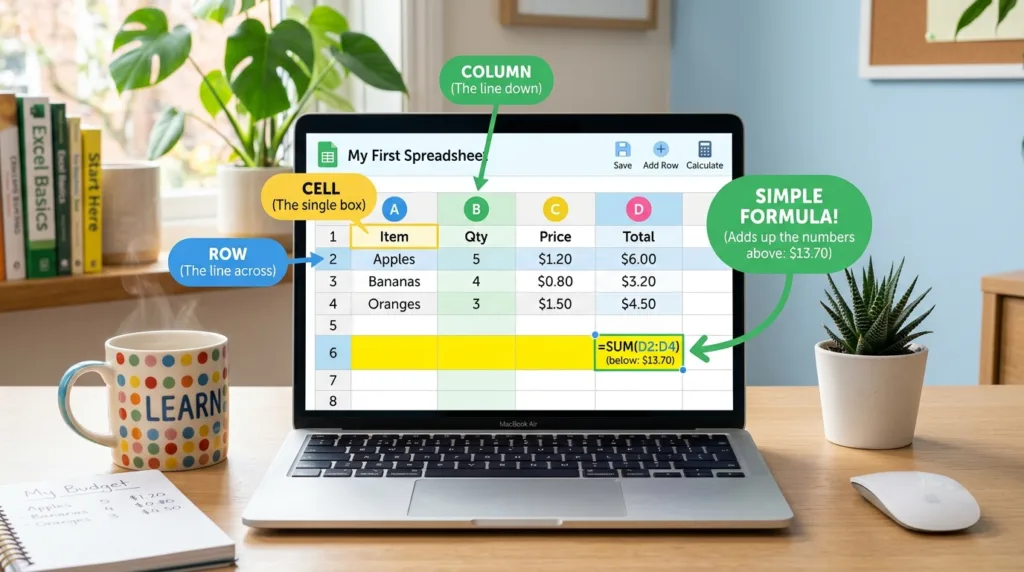
Una hoja de cálculo trabaja sobre una cuadrícula. Las columnas se identifican normalmente con letras y las filas con números, de modo que la intersección entre ambas forma una celda: A1, C8 o F22, por ejemplo. La DGTIC de la UNAM utiliza precisamente esta organización al explicar que la información de una hoja de cálculo se distribuye entre filas, columnas y celdas, y que esa posición permite hacer referencia a los datos dentro de cálculos posteriores.
Lo interesante empieza cuando una celda deja de ser solamente un lugar donde escribir. Puede contener texto, una fecha, un número o una fórmula que utiliza información de otras celdas. Así, una modificación realizada en un dato puede actualizar automáticamente los resultados que dependen de él.
Por eso aprender una hoja de cálculo no consiste en memorizar cientos de funciones. Para empezar, resulta mucho más útil comprender cómo convertir una situación cotidiana en datos organizados y, después, hacer que esos datos respondan preguntas.
Antes de calcular algo, dale una estructura a la información
Supongamos que quieres llevar el seguimiento de un proyecto escolar. Tienes varias actividades, distintas fechas de entrega, personas responsables y un estado que puede ser “pendiente”, “en proceso” o “terminado”.
Una primera hoja podría reservar una columna para el nombre de la actividad, otra para la fecha, otra para el responsable y otra para el estado. Cada fila representaría una actividad diferente.
Esa decisión parece sencilla, pero contiene una de las ideas fundamentales de una hoja de cálculo: cada columna debería tener un significado consistente y cada fila debería representar una unidad reconocible.
Si en la columna “Fecha” algunas celdas contienen fechas, otras comentarios como “lo antes posible” y otras el nombre de una persona, ordenar o analizar esa información será más difícil. La computadora puede mostrarla, pero ya no está trabajando con un conjunto organizado de datos.
La UNAM presenta las hojas de cálculo como herramientas para manipular datos dispuestos en forma de tablas, realizar operaciones mediante fórmulas y funciones y representar la información gráficamente. Esa definición ayuda a colocar el orden antes del cálculo: las fórmulas funcionan mejor cuando los datos tienen una estructura coherente.
También conviene distinguir entre contenido y formato. Escribir 1500 en una celda introduce un valor numérico. Mostrarlo como $1,500.00 modifica su apariencia como moneda, pero el número que utiliza la hoja para calcular sigue siendo el mismo. Del mismo modo, una fecha puede mostrarse como 23/09/2026 o con el nombre del mes sin dejar de representar una fecha.
Esta separación evita uno de los errores habituales de principiante: intentar comunicar significado únicamente mediante colores o formatos visuales. Pintar de rojo una celda puede ayudarte a reconocer un pendiente, pero la hoja no necesariamente sabe que “rojo” significa “atrasado”. Una columna que indique explícitamente el estado ofrece información mucho más manejable.
Con las filas ocurre algo parecido. Insertar filas vacías entre cada registro puede resultar agradable visualmente, aunque luego dificulta filtros, selecciones o análisis. Cuando la información forma un conjunto de datos, suele ser más práctico mantenerla continua y utilizar encabezados claros.
El nombre de esos encabezados merece atención. Dato 1, Dato 2 y Observación dicen poco después de varios meses. Actividad, Fecha de entrega, Responsable y Estado permiten entender la hoja sin recordar cómo fue creada.
Esta lógica se relaciona con la organización que ya vimos al hablar de archivos digitales para estudio y trabajo. En ambos casos, el orden sirve cuando reduce lo que necesitas recordar. Una hoja bien estructurada explica buena parte de sí misma.
Las fórmulas convierten las posiciones de las celdas en relaciones
Una fórmula normalmente comienza con el signo =. A partir de ahí, la hoja interpreta lo escrito como una operación en lugar de mostrarlo simplemente como texto.
Si A2 contiene 8 y B2 contiene 5, escribir =A2+B2 en otra celda produce 13. La ventaja aparece cuando A2 cambia a 10: no necesitas volver a calcular manualmente el resultado. La fórmula sigue apuntando a las mismas posiciones y el valor se actualiza.
Microsoft explica en su documentación sobre fórmulas y funciones de Excel que las fórmulas empiezan con = y pueden utilizar referencias a celdas. Una función como SUMA, por ejemplo, permite operar sobre un rango completo en lugar de escribir cada suma por separado.
Si una columna contiene las horas dedicadas a cinco actividades entre D2 y D6, una fórmula como =SUMA(D2:D6) puede obtener el total. Los dos puntos indican un rango continuo: desde D2 hasta D6.
El principio vale más que memorizar el nombre de la función. Las referencias permiten que una hoja exprese relaciones: esta celda depende de aquellas otras. Cuando los datos cambian, la cadena puede actualizarse sin reconstruir todo desde cero.
Aquí aparece una característica que al principio suele causar confusión. Si copias una fórmula hacia otra fila, la hoja normalmente ajusta las referencias de forma relativa. Una fórmula =B2*C2 copiada a la siguiente fila puede convertirse en =B3*C3. Eso resulta útil porque cada registro utiliza sus propios valores.
En otras situaciones quieres que una referencia permanezca fija. Excel y herramientas similares permiten utilizar referencias absolutas, representadas con signos $, para evitar que una fila o columna cambie al copiar una fórmula. No necesitas dominar esta técnica durante los primeros minutos de uso, pero saber que existe ayuda a entender por qué algunas fórmulas contienen expresiones como $F$1.
Los errores también forman parte del aprendizaje. Una celda que muestra #DIV/0!, #N/A u otro mensaje no significa necesariamente que el archivo esté dañado. Muchas veces la hoja está indicando que la fórmula recibió una situación que no puede resolver como fue escrita: una división entre cero, un valor que no encontró o un tipo de dato inesperado.
Leer el error suele ser más útil que borrarlo y escribir un resultado manual.
Otro hábito importante consiste en evitar números “escondidos” dentro de las fórmulas cuando esos valores pueden cambiar. Si una tasa, cantidad o meta tiene significado propio, colocarla en una celda identificada y hacer referencia a esa celda suele facilitar futuras modificaciones.
La fórmula deja entonces un rastro comprensible de cómo se llegó al resultado.
Ordenar, filtrar y revisar datos suele ser más útil que llenar la hoja de fórmulas
Una hoja puede aportar valor incluso sin una sola fórmula compleja. Imagina que el proyecto del ejemplo creció y ahora contiene cien actividades. Leerlas desde la primera hasta la última ya no resulta práctico.
Ordenar permite reorganizar temporalmente las filas según una columna: por fecha, por nombre, por cantidad o por otro criterio compatible. Filtrar hace algo diferente: mantiene el conjunto de datos, pero muestra solamente las filas que cumplen determinadas condiciones.
En Google Sheets, por ejemplo, la documentación oficial explica cómo ordenar y filtrar rangos de datos, algo que permite observar una parte del conjunto sin tener que crear un archivo nuevo para cada consulta.
En el registro del proyecto podrías filtrar solamente las actividades pendientes. Después podrías ordenarlas por fecha de entrega. La información original continúa ahí, pero ahora responde a una pregunta concreta: qué falta y qué vence primero.
Ese cambio de perspectiva es importante porque muchas personas empiezan utilizando una hoja como si fuera una hoja de papel digital. Escriben datos, cambian colores y quizá realizan una suma. La utilidad aumenta cuando la estructura permite consultar la información de distintas maneras.
Los gráficos funcionan bajo la misma lógica. Antes de elegir colores, barras o líneas, necesitas saber qué comparación quieres mostrar. Una gráfica no corrige datos mal organizados ni crea una historia por sí sola; representa visualmente relaciones que ya existen en el conjunto.
Algo similar ocurre con las funciones avanzadas. Tablas dinámicas, búsquedas, funciones condicionales y automatizaciones pueden ahorrar mucho trabajo, aunque aprenderlas demasiado pronto no siempre ayuda. Si todavía resulta confuso distinguir una fila de una columna o entender por qué A2 aparece dentro de una fórmula, agregar complejidad sólo oculta el problema básico.
Para empezar, una hoja pequeña es suficiente.
Puedes crear un archivo con diez o quince registros reales: actividades de un proyecto, libros que necesitas consultar, solicitudes que estás siguiendo o materiales utilizados durante un curso. Asigna una función clara a cada columna, utiliza formatos apropiados para fechas y números y crea una o dos fórmulas que respondan algo que realmente necesitas saber.
Después prueba a cambiar un dato. Observa qué cálculo se actualiza. Ordena una columna. Activa un filtro y muestra solamente una categoría. Esa interacción enseña más sobre la lógica de una hoja de cálculo que memorizar una colección de botones.
Google Sheets, Excel y otras aplicaciones no tienen interfaces idénticas, pero comparten muchas de estas ideas. La UNAM incluso ofrece dentro de sus recursos de capacitación contenidos que parten de datos y formatos antes de avanzar hacia fórmulas, funciones y gráficos. La progresión tiene sentido porque una fórmula sofisticada sigue dependiendo de datos bien colocados.
También hay situaciones en las que una hoja de cálculo deja de ser la herramienta adecuada. Un documento largo funciona mejor en un procesador de texto; una colección muy compleja de información relacionada puede terminar requiriendo una base de datos; un proyecto con conversaciones, archivos, aprobaciones y decenas de dependencias quizá necesite una herramienta especializada.
La hoja resulta especialmente útil cuando la información puede expresarse de manera razonable mediante filas y columnas y quieres organizarla, calcular sobre ella o verla desde distintos criterios.
Si utilizas Google Drive para tus estudios o trabajo, además, una hoja puede formar parte del mismo entorno en el que guardas y compartes otros documentos. La guía de Google Drive para principiantes ayuda a entender esa relación entre archivo, almacenamiento y colaboración.
Después de unos minutos trabajando con una hoja real, las letras y números dejan de parecer coordenadas arbitrarias. A2 es simplemente el lugar donde guardaste un dato; =A2+B2 describe una relación; un filtro decide qué filas quieres mirar en ese momento.
Con esa base, aprender una función nueva deja de ser el objetivo principal. Pasa a ser una respuesta concreta cuando la información de tu hoja empieza a pedirla.

Martin Rojas es especialista en tecnología y trabaja con herramientas digitales, computadoras, Internet y software desde hace muchos años. A lo largo de su trayectoria ha realizado cursos de actualización y desarrollado experiencia práctica con diferentes plataformas, sistemas y soluciones digitales. En Skydutz, transforma ese conocimiento técnico en explicaciones claras para estudiantes, profesionales y personas que quieren entender mejor la tecnología que utilizan todos los días.