
El problema suele aparecer cuando un mismo documento empieza a vivir en demasiados lugares.
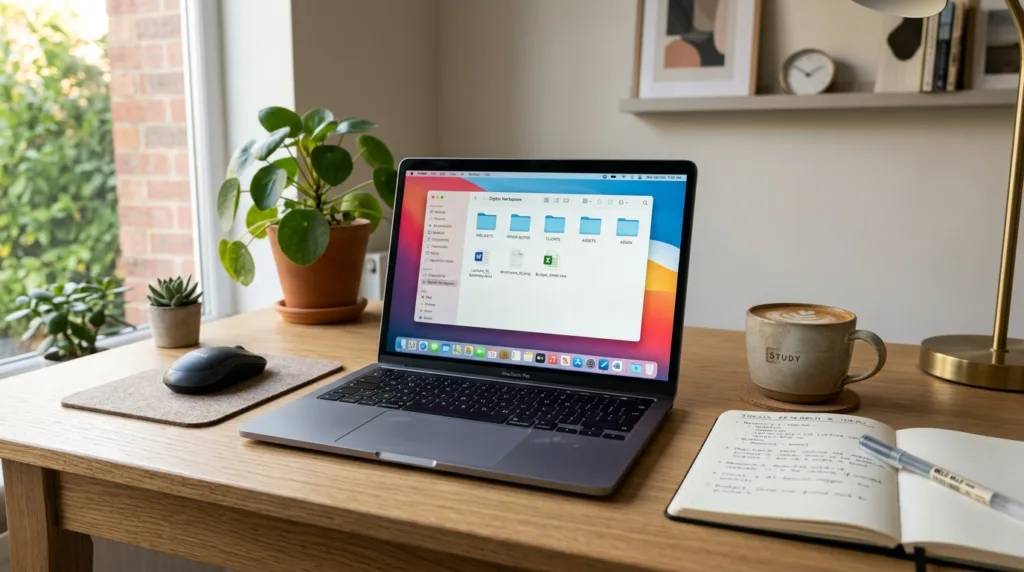
Descargas una presentación desde el correo, la editas en la computadora, envías una copia por WhatsApp, subes otra a Google Drive y, días después, recibes una versión corregida por un compañero. Cuando necesitas entregar el trabajo, tienes cinco archivos parecidos y ninguna certeza de cuál contiene los últimos cambios.
No hace falta tener miles de documentos para llegar a ese punto. Basta con estudiar, trabajar y utilizar varias herramientas al mismo tiempo.
Por eso organizar archivos digitales para estudiar o trabajar no consiste únicamente en crear carpetas bonitas. Una estructura puede estar perfectamente ordenada y seguir siendo incómoda si no sabes dónde colocar lo nuevo, cuál versión debes editar, qué documentos están compartidos o qué hacer cuando termina un proyecto.
Lo que necesitas es un flujo, no una colección de carpetas.
Un sistema sencillo debería responder casi automáticamente a cuatro preguntas: dónde llega un archivo nuevo, dónde trabajas con él, dónde colaboras con otras personas y qué ocurre cuando deja de estar activo.
El desorden comienza antes de que decidas dónde guardar algo
Piensa en los archivos que recibes durante una semana normal.
Un profesor publica un PDF en una plataforma. Alguien del trabajo envía una hoja de cálculo por correo. Descargas una factura, recibes fotografías por mensajería y creas una presentación desde cero. Además, quizá varias personas comparten documentos contigo desde Google Drive.
El primer error suele ser intentar organizar cada elemento en el momento exacto en que aparece.
Cuando tienes prisa, terminas guardando algo en Escritorio “por ahora”, dejando otra cosa en Descargas o creando una carpeta improvisada cuyo nombre tendrá poco sentido dentro de tres meses.
Una alternativa más sostenible es aceptar que necesitas una zona temporal de entrada.
La carpeta Descargas ya cumple parcialmente esa función, aunque no conviene convertirla en archivo histórico. También puedes tener una carpeta sencilla como 00-Pendiente o Entrada, destinada a documentos que todavía no has clasificado.
La diferencia importante está en la intención: esa carpeta no es el lugar definitivo. Es una bandeja de entrada.
Esto reduce una pequeña fricción diaria. Cuando llega un documento en medio de una videollamada, no necesitas decidir inmediatamente a cuál de quince carpetas pertenece. Puedes guardarlo, seguir trabajando y clasificarlo después.
Pero hay una condición: la bandeja tiene que vaciarse periódicamente. De lo contrario, solo habrás cambiado el nombre de tu desorden.
Trabaja por contexto, no por aplicación
Cuando llega el momento de ordenar, conviene pensar primero en para qué existe el documento.
Supongamos que estás preparando un proyecto universitario sobre movilidad urbana. Para ese trabajo utilizas un DOCX, dos PDF, fotografías, una hoja de cálculo y una presentación.
Si organizas por programa, terminarás separando elementos del mismo proyecto:
WordPDFExcelPresentaciones
Eso parece limpio desde la perspectiva de la computadora, pero no necesariamente desde la tuya. Cuando trabajas en el proyecto, quieres encontrar todo lo relacionado con movilidad urbana, no todos los archivos creados con Word durante el año.
Una estructura por contexto podría ser mucho más natural:
Estudios > 2026-2 > Movilidad urbana
En el trabajo ocurre lo mismo. Si colaboras con varios clientes, probablemente te resulte más lógico entrar primero en el cliente y después en el proyecto que navegar por carpetas genéricas llamadas Documentos, Imágenes y Hojas de cálculo.
Este principio desarrolla lo que vimos al hablar de cómo organizar archivos y carpetas sin perderlos, pero aquí importa por otra razón: una buena estructura tiene que acompañar la forma en la que realmente trabajas.
Google hace una recomendación semejante en su documentación para organizar archivos en Google Drive: empezar con una estructura sencilla, utilizar nombres claros y crear subcarpetas a medida que sean necesarias.
La parte más valiosa es precisamente esa última. No necesitas diseñar hoy una jerarquía para todos los documentos que tendrás durante los próximos cinco años.
Un sistema de cuatro zonas evita decidir desde cero cada vez
En lugar de depender de decenas de reglas, puedes pensar en cuatro estados.
1. Entrada. Archivos recién recibidos o descargados que todavía no has procesado.
2. Activo. Proyectos, materias y documentos con los que estás trabajando actualmente.
3. Referencia. Información que consultas pero que no forma parte de un proyecto activo: manuales, plantillas, certificados, documentos administrativos o materiales de consulta.
4. Archivo. Proyectos terminados y contenido que quieres conservar, aunque ya no necesites verlo todos los días.
La utilidad de este modelo no está en esos nombres concretos. Puedes cambiarlos. Lo importante es que un proyecto pueda moverse de estado.
Durante un semestre, por ejemplo:
Estudios > Activo > Estadística
puede contener tareas, apuntes y material de clase. Cuando termina el curso, no necesitas mantener esa carpeta mezclada con las materias actuales. Puedes trasladarla a:
Estudios > Archivo > 2026-2 > Estadística
El contenido sigue accesible, pero deja de competir visualmente con lo que requiere atención esta semana.
Para alguien que trabaja con clientes, ocurre algo parecido. Los proyectos finalizados pueden pasar a un archivo anual mientras los activos permanecen visibles.
Esta separación reduce una forma de desorden que no depende de cuántos archivos tienes, sino de cuántos de ellos aparecen constantemente frente a ti aunque ya no requieran ninguna acción.
La búsqueda debería complementar tu sistema
Incluso una estructura bien construida no elimina la necesidad de buscar.
Quizá recuerdas una palabra del nombre de un documento pero no el proyecto. O sabes que trabajaste en él la semana pasada y quieres encontrarlo por fecha.
Windows permite buscar desde el propio Explorador de archivos y también localizar documentos mediante la búsqueda integrada del sistema. Microsoft explica esas posibilidades en su guía para buscar archivos y aplicaciones en Windows.
Esto cambia la forma en que conviene diseñar nombres.
No necesitas convertir cada archivo en:
Universidad-Facultad-Semestre2-Materia-Estadistica-Tarea3-VersionFinal-2026.docx
La carpeta ya aporta parte del contexto. Dentro de Estadística > Tareas, algo como Tarea-03-Regresion.docx probablemente sea suficiente.
Lo importante es utilizar palabras que recordarías al buscar.
Lo mismo ocurre en Google Drive. Además de carpetas, Drive permite ordenar, destacar elementos y buscar contenido. La propia documentación de Google recomienda nombres cortos y significativos e incluso fechas cuando ayudan a identificar documentos.
Una buena organización, por tanto, no intenta sustituir la búsqueda. Hace que buscar funcione mejor.
El problema de las versiones aparece cuando no existe un archivo principal
En proyectos individuales, controlar versiones suele ser relativamente sencillo. Las dificultades aumentan cuando varias personas trabajan sobre el mismo material.
Imagina una presentación realizada por tres compañeros:
Presentacion.pptx
Uno la descarga y crea:
Presentacion-final.pptx
Otro envía:
Presentacion-final-corregida.pptx
Después aparece:
Presentacion-final-corregida-ultima.pptx
Los nombres no son realmente el problema. El problema es que el equipo dejó de saber dónde está la versión principal.
Cuando una herramienta permite edición colaborativa, trabajar sobre un mismo archivo compartido puede eliminar buena parte de esa confusión. Si necesitan archivos separados por una razón concreta, deberían existir reglas claras sobre quién consolida los cambios y cuál documento se considera vigente.
Google Drive permite compartir carpetas y asignar diferentes niveles de acceso. Su documentación sobre cómo compartir carpetas en Drive explica, además, que los permisos de una carpeta pueden aplicarse al contenido que existe dentro de ella.
Esto merece atención porque compartir no es simplemente “mandar un link”.
Una carpeta de trabajo puede contener documentos que todos necesitan editar, mientras otra información debería permanecer privada. Si mezclas ambas cosas bajo una misma estructura compartida, corregir permisos posteriormente puede resultar más complicado que diseñarlos con cuidado desde el principio.
Antes de compartir una carpeta completa, conviene mirar qué contiene realmente.
Nube y computadora deberían formar un sistema, no dos archivos paralelos
Otro origen frecuente de duplicados aparece cuando una persona mantiene una estructura en la computadora y otra completamente distinta en la nube.
Termina guardando ciertos proyectos en Documentos, otros en Drive y algunos en ambos sitios sin saber si están sincronizados.
Si utilizas OneDrive, Google Drive para computadora u otra herramienta de sincronización, vale la pena decidir qué parte de tu estructura será gestionada por ese servicio.
Microsoft explica que OneDrive puede sincronizar archivos entre la computadora y la nube; cuando un archivo sincronizado cambia en uno de los lados, la modificación puede reflejarse también en el otro.
Eso facilita trabajar entre dispositivos, aunque exige entender la diferencia entre sincronización y copia independiente, algo que ya analizamos al explicar qué ocurre realmente cuando guardas un archivo en la nube.
Una forma práctica de evitar confusiones es elegir una “casa” principal para cada tipo de contenido.
Tus proyectos activos podrían vivir dentro de una carpeta sincronizada. Algunos archivos muy grandes podrían permanecer localmente. El material compartido del trabajo quizá tenga que seguir la plataforma que utiliza la empresa.
No existe una combinación universal. Lo importante es que puedas responder, sin adivinar, dónde debería estar la versión actual de un documento.
Separar “activo” de “terminado” cambia más que crear nuevas carpetas
Con el paso del tiempo, incluso una estructura bien diseñada acumula contenido.
El problema aparece cuando todo conserva la misma prioridad visual.
Si abres tu carpeta de Trabajo y ves proyectos de esta semana mezclados con tareas de 2024, encontrar algo requiere ignorar constantemente material que ya no necesitas.
Archivar resuelve esa fricción sin obligarte a eliminar.
Cuando termina un proyecto, puedes hacer una pequeña revisión: eliminar duplicados evidentes, conservar los documentos finales y mover la carpeta completa a un área de archivo. Si existen archivos que probablemente nunca volverás a necesitar y no tienes obligación de conservar, entonces puedes valorar su eliminación.
Este momento también sirve para identificar formatos que deben mantenerse editables.
Tal vez entregaste una propuesta en PDF, pero conservar el DOCX original puede permitir actualizarla más adelante. Entender por qué existen formatos como PDF, JPG y DOCX ayuda a decidir qué representa una versión final y qué conviene conservar como archivo de trabajo.
Archivar no significa esconder indiscriminadamente todo lo viejo. Significa cerrar conscientemente el ciclo de un proyecto.
Quince minutos a la semana pueden evitar una limpieza de cinco horas
Un sistema digital no necesita mantenimiento permanente, pero tampoco funciona solo.
Una revisión semanal breve suele ser suficiente para evitar que pequeñas decisiones aplazadas se acumulen durante meses.
Puedes revisar tu zona de Entrada, mover los documentos importantes a sus proyectos, eliminar descargas que ya no tienen utilidad, confirmar que los archivos críticos terminaron de sincronizarse y trasladar fuera de Activo aquello que ya finalizó.
No hace falta seguir una ceremonia rígida ni reservar exactamente quince minutos. Lo valioso es que exista un momento recurrente en el que lo provisional vuelva a tener un destino.
Después de algunas semanas, esta rutina empieza a cambiar la manera en que trabajas. Cuando descargas un archivo, sabes que está esperando procesamiento. Cuando abres un proyecto, encuentras junto aquello que pertenece a él. Cuando termina, sabes dónde archivarlo. Y cuando otra persona participa, existe una ubicación clara que funciona como referencia compartida.
Eso reduce algo más importante que el número de carpetas: reduce decisiones repetidas.
Una organización digital útil no busca que tu computadora parezca vacía ni que cada documento tenga un nombre perfecto. Busca que puedas sentarte a estudiar o trabajar y llegar rápidamente a aquello que necesitas, sin reconstruir cada mañana dónde quedaron tus propios archivos.

Martin Rojas es especialista en tecnología y trabaja con herramientas digitales, computadoras, Internet y software desde hace muchos años. A lo largo de su trayectoria ha realizado cursos de actualización y desarrollado experiencia práctica con diferentes plataformas, sistemas y soluciones digitales. En Skydutz, transforma ese conocimiento técnico en explicaciones claras para estudiantes, profesionales y personas que quieren entender mejor la tecnología que utilizan todos los días.