
Instalas una aplicación para escanear documentos y, justo cuando intentas tomar la primera foto, el sistema pregunta si quieres permitirle usar la cámara. En otra app, la solicitud aparece antes de mostrar lugares cercanos; en una tercera, surge cuando intenta encontrar a personas que ya conoces. Esos avisos no son adornos ni una formalidad que haya que aceptar automáticamente. Son la forma en que el sistema operativo detiene a la aplicación antes de dejarla cruzar hacia determinadas funciones o datos del teléfono.
La pregunta útil no es únicamente si confías en la marca. También conviene mirar qué está pidiendo, para qué función lo necesita, durante cuánto tiempo tendrá acceso y qué ocurrirá si respondes que no. Un permiso razonable en un contexto puede ser excesivo en otro.
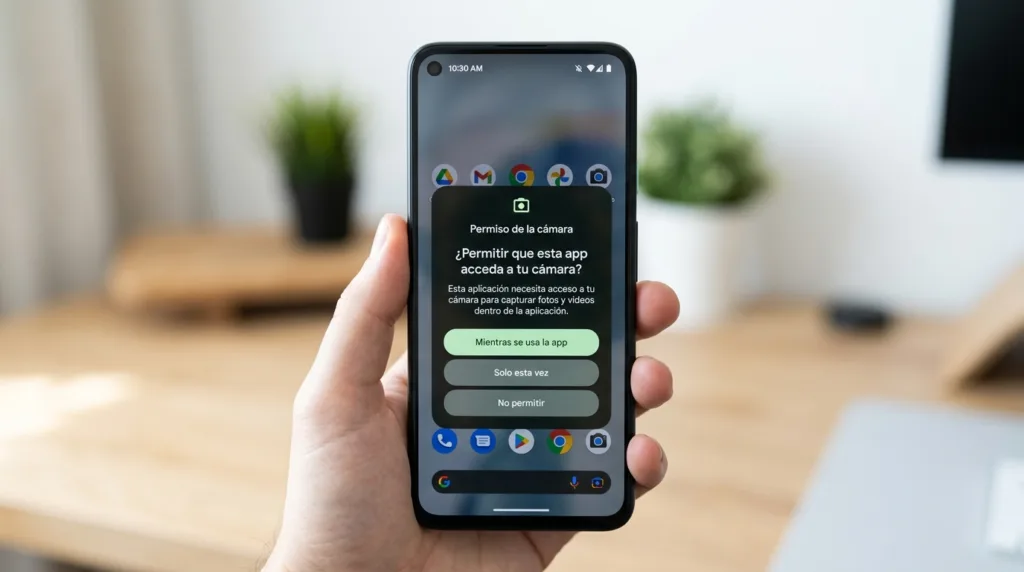
El permiso abre una capacidad concreta del teléfono
Las aplicaciones no deberían poder usar libremente todos los sensores y datos del dispositivo desde el momento en que se instalan. Android e iOS colocan controles entre la app y recursos como cámara, contactos, fotos o ubicación. Cuando una función intenta utilizar alguno de ellos, el sistema puede pedirte autorización.
La ayuda oficial de Android sobre permisos explica que el usuario puede permitir o rechazar accesos como cámara y contactos, además de modificarlos después desde la configuración. Apple describe una lógica equivalente en sus controles de privacidad para iPhone y iPad: una app solo puede usar determinadas categorías de datos cuando recibió el permiso correspondiente.
Otorgar acceso a la cámara no significa entregar automáticamente tus contactos; permitir ubicación tampoco concede por sí mismo acceso a tus fotografías. Los permisos se dividen por categorías porque cada recurso expone algo distinto.
Tampoco significan exactamente lo mismo que aceptar una política de privacidad. El permiso decide si la aplicación puede acceder técnicamente a cierto recurso del dispositivo. La política de privacidad explica cómo el servicio declara que tratará la información que obtiene. Ambas cosas importan, pero responden a preguntas diferentes.
El momento en que aparece la solicitud aporta contexto. Si una aplicación para videollamadas pide cámara justo cuando intentas iniciar una llamada, la relación es clara. Si solicita una función que no parece tener nada que ver con lo que estás haciendo, vale la pena detenerse antes de pulsar “Permitir”.
Negar un permiso no implica necesariamente que toda la aplicación deje de funcionar. Una app de mapas puede seguir abriendo aunque no conozca tu ubicación actual; quizá tengas que escribir el punto de partida. Una red social puede dejarte navegar sin sincronizar la agenda. En otros casos, el acceso sí es esencial para la función que intentas usar.
La Secretaría de Seguridad y Protección Ciudadana de México ha alertado, por ejemplo, sobre aplicaciones fraudulentas de préstamos que solicitan permisos excesivos, entre ellos acceso a contactos, fotografías, archivos o ubicación. Un permiso amplio no demuestra por sí solo que una aplicación sea maliciosa, pero una solicitud difícil de justificar dentro de su función sí merece revisión.
En cómo configurar la privacidad de tus redes sociales con más criterio vimos que audiencia, descubrimiento y permisos son capas distintas. Cambiar quién puede ver una publicación no modifica automáticamente si la app tiene acceso a la cámara o a la ubicación del teléfono.
La misma pregunta cambia mucho según el recurso que estás autorizando
La cámara da acceso a una función física, no necesariamente a toda tu galería
Cuando autorizas la cámara, permites que la aplicación utilice ese sensor bajo las condiciones que establece el sistema operativo. Eso resulta lógico en una app para escanear un recibo, leer un código QR, hacer una videollamada o tomar una foto desde la propia interfaz.
Conviene separar cámara y biblioteca de fotos. Son permisos diferentes en los sistemas modernos. Una aplicación puede necesitar la cámara para capturar una imagen nueva sin requerir acceso general a las fotografías almacenadas. Si después quieres subir una imagen existente, puede aparecer otra solicitud relacionada con fotos o archivos.
Esa separación permite conceder únicamente lo que necesita la tarea. Además, Android e iOS muestran indicadores visuales cuando una app utiliza cámara o micrófono en versiones actuales, una pista útil para saber cuándo un sensor está activo.
Si una solicitud aparece antes de que hayas intentado usar cualquier función relacionada con la cámara, puedes negarla y comprobar qué parte de la app deja de estar disponible. Si más adelante encuentras una razón clara, el permiso se modifica desde la configuración.
La ubicación no es una sola decisión de “sí” o “no”

La ubicación tiene más matices porque una aplicación puede necesitar saber dónde estás solo durante unos minutos o seguir utilizando esa información cuando ya no está en primer plano.
Una app de transporte necesita tu posición para encontrar un viaje cercano. Un mapa la usa para iniciar una ruta. Una aplicación del clima quizá funcione suficientemente bien con una ubicación aproximada. En cambio, una función que avisa cuando llegas a un sitio puede depender de acceso en segundo plano.
Android permite distinguir entre varias formas de acceso y ofrece control entre ubicación aproximada y precisa. Apple dispone de opciones semejantes, incluidas “Permitir una vez”, “Al usar la app” y controles de ubicación precisa.
La diferencia importa. Saber que estás en una zona de la Ciudad de México puede bastar para mostrar contenido local; indicar el punto exacto del dispositivo revela bastante más. Si la función no necesita esa precisión, reducirla conserva utilidad sin entregar más detalle del necesario.
El acceso en segundo plano merece todavía más atención porque continúa fuera de la interacción inmediata. Puede tener una explicación funcional, aunque su alcance es mayor. Si no recuerdas por qué una aplicación necesita hacerlo, conviene revisar su configuración.
La ubicación también se relaciona con la huella digital que se acumula con el tiempo. El permiso determina si la app puede obtener ese dato por los mecanismos controlados por el sistema; lo que ocurra después depende además del servicio y de sus prácticas de datos.
Los contactos incluyen información sobre otras personas
Dar acceso a los contactos suele parecer menos invasivo que activar la cámara porque no enciende ningún sensor visible. Sin embargo, la agenda puede contener nombres, teléfonos, correos, empresas y relaciones que también describen a personas que nunca instalaron esa aplicación.
Una app de mensajería tiene una razón comprensible para consultar contactos: puede identificar qué personas de tu agenda ya usan el servicio. Algunas redes sociales emplean esa información para sugerir conexiones. El beneficio es comodidad, aunque conviene preguntarse si realmente quieres sincronizar toda la agenda para obtenerla.
Si el servicio permite buscar por nombre de usuario, enlace o número escrito manualmente, quizá no necesites abrir la libreta completa. En otras aplicaciones, la sincronización es una parte central de la experiencia y negarla obliga a encontrar personas de otra manera.
Aquí también importa separar el permiso del uso posterior. Permitir que una app lea contactos le da acceso técnico dentro de las reglas del sistema; para entender cómo trata esos datos, debes revisar la información de privacidad del servicio.
Los permisos se pueden revisar después de haber tomado la decisión
Aceptar una solicitud no es irreversible. Tanto Android como iOS permiten volver a la configuración y cambiar permisos.
En Android, el gestor o panel de privacidad permite revisar qué aplicaciones tienen determinados accesos y, en versiones recientes, consultar actividad relacionada con permisos. Apple ofrece el Reporte de privacidad de apps, que puede mostrar, si lo activas, la frecuencia con la que distintas apps accedieron a datos y sensores como ubicación, cámara, micrófono o contactos durante los últimos días.
Esa revisión sirve para detectar permisos olvidados. Tal vez una app necesitó ubicación durante un viaje y ya no la requiere; otra recibió acceso a contactos para una función que nunca volviste a usar. Revocarlos reduce accesos sin necesidad de desinstalar inmediatamente el servicio.
Los sistemas también ofrecen opciones intermedias porque muchas decisiones no encajan bien entre “siempre” y “nunca”. Permitir solo durante el uso, conceder una vez o compartir ubicación aproximada son ejemplos de un control más granular.
Antes de tocar “Permitir”, basta con una comprobación breve: qué función acabas de activar y si el acceso pedido guarda una relación razonable con ella. No hace falta conocer la arquitectura interna de la aplicación para notar que un mapa necesita ubicación o que un escáner necesita cámara.
Cuando la relación no está clara, negar primero es una decisión reversible. Si la función realmente necesita el permiso, la aplicación suele explicarlo o volver a solicitarlo cuando intentas utilizarla.
Los permisos funcionan mejor cuando dejan de ser una pantalla que atraviesas por costumbre y se convierten en una decisión concreta sobre una función concreta. La próxima vez que aparezca uno de esos cuadros, la pregunta útil es pequeña: “¿qué quiero hacer ahora y qué necesita esta app para hacerlo?”. Con frecuencia, esa respuesta basta para elegir el nivel de acceso adecuado.

Martin Rojas es especialista en tecnología y trabaja con herramientas digitales, computadoras, Internet y software desde hace muchos años. A lo largo de su trayectoria ha realizado cursos de actualización y desarrollado experiencia práctica con diferentes plataformas, sistemas y soluciones digitales. En Skydutz, transforma ese conocimiento técnico en explicaciones claras para estudiantes, profesionales y personas que quieren entender mejor la tecnología que utilizan todos los días.