
Una videollamada reúne varias cosas que en una conversación presencial ocurren casi sin pensarlo: escuchar, hablar, observar a otras personas, mostrar documentos, respetar turnos y mantener la atención. A todo eso se suma una conexión a Internet que tiene que transportar audio, video y, en ocasiones, una pantalla compartida al mismo tiempo.
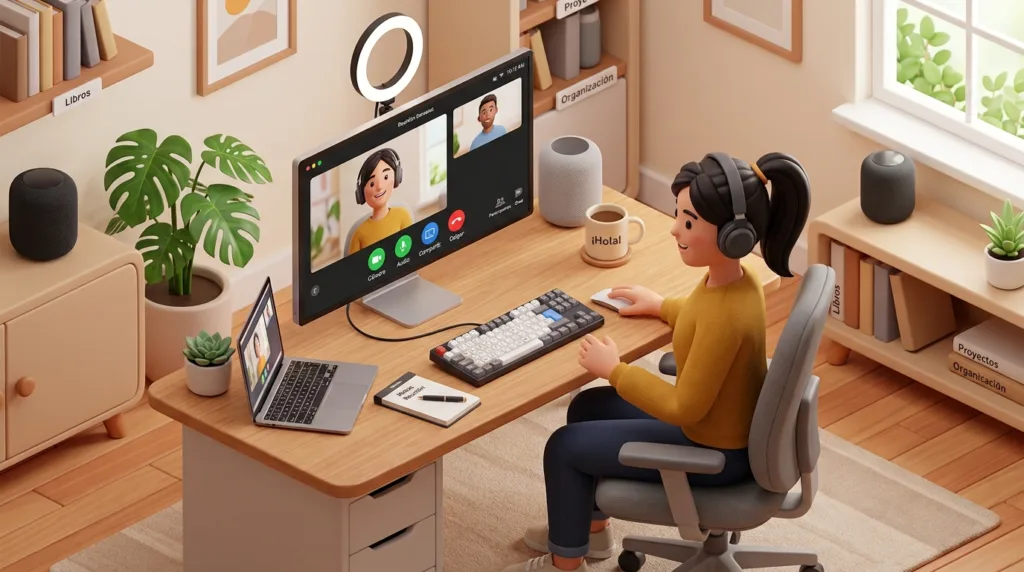
Por eso una reunión puede sentirse torpe incluso cuando la aplicación funciona correctamente. El micrófono está seleccionado, pero capta el ventilador de la computadora. La cámara enciende, aunque apunta desde abajo. Al compartir pantalla aparecen notificaciones que nadie debía ver. Una presentación tiene un video, pero los demás participantes no escuchan el sonido.
Google Meet, Microsoft Teams, Zoom y otras plataformas resuelven estas situaciones de manera ligeramente diferente, aunque la lógica básica se repite. Para alguien que estudia o trabaja a distancia, entender esa lógica resulta más útil que memorizar la ubicación exacta de cada botón.
Antes de entrar, la pantalla de vista previa merece unos segundos
Muchas aplicaciones muestran una vista previa antes de incorporarte a una reunión. Es fácil verla como un trámite: confirmar que aparece tu cara y hacer clic en “Unirme”.
Conviene aprovecharla un poco más.
Google explica en sus requisitos oficiales para utilizar Meet que el navegador y el dispositivo necesitan permiso para acceder a la cámara y al micrófono. Cuando alguno de estos permisos fue bloqueado anteriormente, puedes entrar a la reunión y descubrir que la aplicación reconoce la existencia de la cámara, pero no tiene autorización para utilizarla.
La vista previa permite detectar ese problema sin hacerlo frente a veinte personas.
También muestra qué dispositivo está seleccionado. Una laptop conectada a un monitor, unos audífonos Bluetooth y una cámara externa puede ofrecer varias opciones con nombres poco intuitivos. Elegir el micrófono de la webcam mientras tienes puestos los audífonos, por ejemplo, puede dejarte con un sonido mucho peor del que esperabas.
Antes de una reunión importante, basta con comprobar cuatro cosas:
- que la cámara seleccionada sea la que realmente quieres usar;
- que el indicador del micrófono responda cuando hablas;
- que los audífonos o bocinas elegidos reproduzcan sonido;
- que la conexión y la batería no estén a punto de convertirse en otro problema.
No necesitas hacer esta revisión formal antes de cada llamada de cinco minutos. Después de cambiar de computadora, conectar nuevos audífonos, actualizar el navegador o entrar a una entrevista, clase importante o presentación, esos segundos suelen estar bien invertidos.
Cámara y micrófono afectan la reunión de maneras distintas
Una cámara mediocre puede ser tolerable durante una conversación. Un audio ininteligible vuelve agotador hasta el intercambio más sencillo.
El micrófono merece, por esa razón, algo más de atención que la calidad estética de la imagen. Colocarte relativamente cerca de la computadora ayuda, pero el entorno también cuenta. Una pared vacía y superficies duras pueden producir eco; un ventilador, una avenida o una cafetería añaden ruido continuo que quizá tú ya dejaste de notar.
Los audífonos resuelven otro problema frecuente: el sonido que sale de las bocinas puede volver a entrar por el micrófono y generar eco. Las plataformas modernas aplican procesamiento para reducirlo, aunque evitar que el audio se recircule sigue siendo una solución sencilla.
Google mantiene una guía específica para resolver problemas de audio en Meet, donde distingue entre los permisos concedidos a Meet, al navegador y al propio sistema operativo. Esa separación ayuda cuando el micrófono funciona perfectamente en una aplicación, pero no aparece disponible en otra.
Con la cámara ocurre algo parecido. Un fallo puede venir del permiso del navegador, del sistema operativo, de otra aplicación que ya está utilizando la webcam o incluso de una cubierta física de privacidad. La documentación oficial de Google sobre problemas de cámara en Meet recomienda comprobar la cámara antes de la reunión, cerrar otras aplicaciones que puedan estar utilizándola y revisar la conexión.
La posición física también cambia mucho la percepción sin exigir equipo especial.
Una cámara apoyada muy por debajo de los ojos suele producir un ángulo poco natural. Elevar la laptop con una base estable o algunos libros puede acercarla a la altura de la mirada. Del mismo modo, una ventana detrás de ti puede hacer que tu rostro quede oscuro, mientras que una fuente de luz situada delante o ligeramente a un lado suele dar un resultado más legible.
No hace falta convertir el escritorio en un estudio de grabación. En reuniones académicas y profesionales normales, una imagen estable, un rostro visible y un audio claro suelen ser suficientes.
También existe la cuestión de cuándo encender la cámara. Algunas clases o reuniones la requieren; otras no. La conexión disponible, las reglas del grupo y el contexto importan. Mantener el video apagado puede reducir carga de datos cuando la conexión está inestable, pero apagarlo automáticamente en cualquier situación puede transmitir una impresión distinta en una entrevista o en una reunión pequeña donde todos participan con cámara.
No hay una respuesta universal que sustituya observar el contexto.
Compartir una pantalla requiere decidir qué quieres mostrar antes de presionar el botón
Las plataformas suelen ofrecer varias formas de compartir contenido: toda la pantalla, una ventana específica o, en algunos casos, una pestaña del navegador.
Parecen opciones equivalentes hasta que aparece una notificación personal en la esquina de la pantalla.
Compartir el escritorio completo expone todo lo que aparezca allí durante ese periodo. Cambiar de aplicación, abrir una carpeta o recibir un mensaje puede volverse visible para los demás participantes.
Compartir solamente una ventana reduce ese riesgo y funciona bien cuando vas a permanecer dentro de una presentación, un documento o una hoja de cálculo.
Google Meet permite presentar una pestaña, una ventana o la pantalla completa. La elección también influye cuando necesitas reproducir audio: la documentación de Google indica que compartir una pestaña y activar su audio es una forma de transmitir el sonido asociado a ese contenido.
Esto resulta especialmente relevante al mostrar un video.
Puedes ver perfectamente el video en tu computadora y, aun así, los demás escuchar únicamente tu voz captada por el micrófono. El sonido del archivo y el sonido de tu micrófono siguen rutas diferentes dentro de la aplicación.
Microsoft Teams ofrece una lógica similar. En sus controles oficiales de reunión, Microsoft permite compartir pantalla y elegir distintos tipos de contenido durante una llamada.
Antes de presentar, abre los archivos que vas a necesitar. Cierra ventanas privadas o irrelevantes y desactiva temporalmente notificaciones que puedan interrumpir. También conviene saber dónde está el botón para detener el uso compartido; buscarlo mientras todos observan tu escritorio produce más estrés del que merece una acción tan sencilla.
Para una exposición, preparar los archivos de antemano reduce además el tiempo perdido saltando entre carpetas. Las recomendaciones que vimos al crear presentaciones digitales claras siguen siendo válidas en una videollamada, aunque ahora aparece una condición adicional: aquello que ves en pantalla puede estar comprimido y reducido en el dispositivo de otra persona.
Una tabla con letras diminutas que apenas se lee en tu monitor será todavía más difícil de seguir en un celular.
Cuando quieras mostrar un documento en vez de presentarlo en vivo, compartir el archivo mediante Google Drive también puede tener sentido. Los participantes pueden abrirlo por su cuenta y conservarlo después de la reunión, siempre que los permisos estén configurados correctamente.
Cuando la llamada empieza a fallar, cambia una cosa a la vez
El audio se entrecorta. La imagen se congela. Alguien dice que tu voz llega varios segundos tarde.
En ese momento resulta tentador cerrar aplicaciones, cambiar de Wi-Fi, desconectar los audífonos, reiniciar la cámara y tocar varias configuraciones casi al mismo tiempo. Después, aunque el problema desaparezca, no sabes qué lo resolvió.
Empieza por observar qué está fallando.
Una imagen congelada con audio todavía entendible apunta a un problema diferente de una reunión donde ni siquiera puedes escuchar a los demás. Si únicamente tu cámara dejó de funcionar, revisar la conexión completa puede ser menos útil que comprobar si otra aplicación tomó control de la webcam.
La conexión también tiene límites físicos. Video, fondos virtuales, pantalla compartida y otros elementos consumen recursos de red y de la computadora. Cuando la calidad empeora, apagar temporalmente la cámara puede liberar parte de esa carga y permitir que el audio continúe con mayor estabilidad.
En una red Wi-Fi débil, acercarte al router puede cambiar más que cualquier ajuste dentro de Meet o Teams. Cuando sea posible, una conexión por cable elimina algunas variables propias del Wi-Fi. También conviene cerrar descargas grandes o transmisiones que estén ocupando ancho de banda en el mismo dispositivo.
Hay problemas que no están de tu lado. Una plataforma puede sufrir una interrupción, el anfitrión puede haber limitado alguna función o una cuenta administrada por una universidad o empresa puede tener configuraciones diferentes. La documentación de Google señala, por ejemplo, que determinadas posibilidades de compartir pantalla dependen de los controles del anfitrión o de la configuración de una organización.
Reconocer eso evita pasar quince minutos intentando habilitar una función que tu cuenta simplemente no tiene disponible en esa reunión.
Las mejores prácticas aparecen cuando dejan de sentirse como reglas
Silenciar el micrófono durante una reunión grande puede evitar que una conversación cercana, un perro o el teclado entren accidentalmente en la llamada. En un encuentro de tres personas donde todos conversan continuamente, activar y desactivar el micrófono cada diez segundos puede resultar más incómodo que útil.
El tamaño y el tipo de reunión cambian la etiqueta.
También cambia la forma de interrumpir. En una clase con cincuenta personas, levantar la mano virtual o escribir en el chat mantiene cierto orden. En una reunión pequeña, esperar una pausa natural suele funcionar mejor.
Llegar puntualmente importa más en una videollamada de lo que parece, porque conectarse implica pequeñas tareas adicionales: abrir el enlace, dar permisos, elegir el audio y esperar a que cargue la sala. Tener el evento correctamente anotado en un calendario digital ayuda, sobre todo cuando el enlace está guardado dentro de la propia invitación.
El nombre con el que apareces merece una revisión ocasional. Un apodo configurado años atrás puede pasar inadvertido hasta una entrevista o una clase nueva. Lo mismo ocurre con fondos virtuales y filtros que permanecieron activos desde una reunión anterior.
Mientras otra persona habla, las señales visuales también influyen. Mirar constantemente otra pantalla, escribir mensajes o desaparecer repetidamente de cámara puede interpretarse como falta de atención, aunque estés tomando notas o consultando un documento relacionado. En contextos profesionales, una breve explicación —“voy a abrir el archivo mientras hablas”— evita esa ambigüedad.
Y cuando llega tu turno de compartir pantalla, una pausa de dos segundos para confirmar que todos ven el contenido suele ser más útil que empezar a explicar inmediatamente.
Hay reuniones en las que nada de esto importa demasiado. Una llamada rápida con un compañero no necesita protocolo. Precisamente por eso las buenas prácticas funcionan mejor como hábitos flexibles que como una lista ceremonial.
Cinco minutos antes de una reunión importante, abre el enlace.
La vista previa te dirá bastante: qué cámara está activa, si el micrófono responde, cómo aparece tu nombre y qué aspecto tendrá la imagen. Después abre aquello que vas a compartir y deja listo el documento o la presentación.
Cuando llegue la hora, solo quedará entrar.

Martin Rojas es especialista en tecnología y trabaja con herramientas digitales, computadoras, Internet y software desde hace muchos años. A lo largo de su trayectoria ha realizado cursos de actualización y desarrollado experiencia práctica con diferentes plataformas, sistemas y soluciones digitales. En Skydutz, transforma ese conocimiento técnico en explicaciones claras para estudiantes, profesionales y personas que quieren entender mejor la tecnología que utilizan todos los días.