
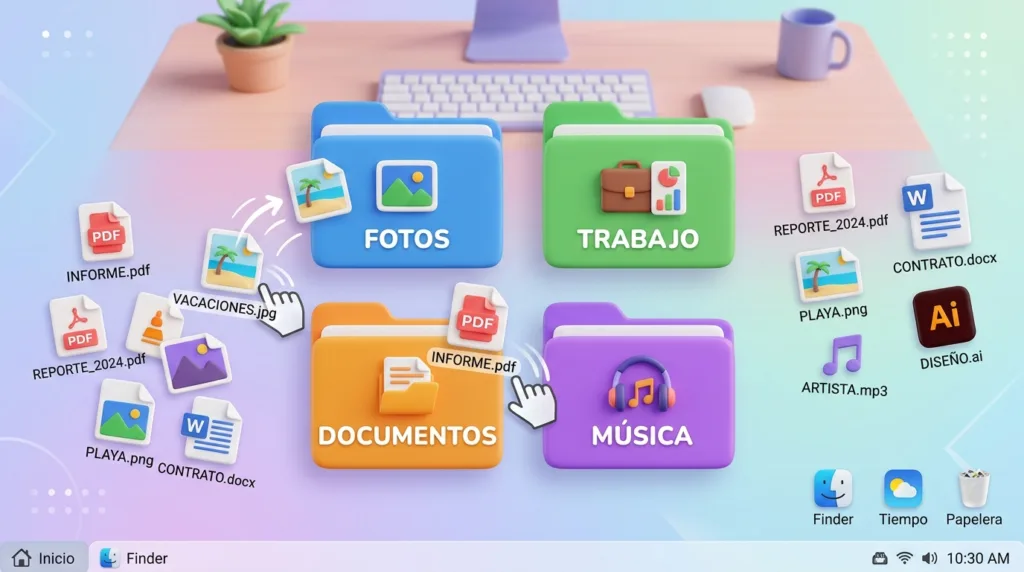
Hay un momento bastante común en la vida digital: sabes que guardaste un documento, recuerdas más o menos cuándo trabajaste en él e incluso puedes imaginar parte del nombre, pero no tienes idea de dónde está. Revisas Descargas, después Documentos, luego el Escritorio. Aparecen versiones como proyecto_final, proyecto_final2, proyecto_final_ahora_si y varias copias cuya diferencia ya no resulta evidente.
El problema no suele ser que la computadora haya perdido los archivos. Muchas veces somos nosotros quienes dejamos de saber dónde los pusimos.
A medida que una persona empieza a utilizar la computadora para estudiar o trabajar, la cantidad de documentos crece con rapidez: tareas, contratos, presentaciones, comprobantes, fotografías, currículums, hojas de cálculo y archivos que alguien envió por correo o mensajería. Si todos terminan en los mismos dos o tres lugares, encontrar algo deja de depender de una estructura y empieza a depender de la memoria.
Organizar archivos no consiste en construir un sistema perfecto ni en crear decenas de carpetas. Lo realmente útil es desarrollar una lógica suficientemente clara para que, semanas o meses después, puedas anticipar dónde debería estar un documento sin tener que recorrer toda la computadora.
Antes de organizar, conviene entender qué estás organizando
Un archivo es una unidad de información guardada con un nombre y un formato determinado. Puede ser un documento de texto, una fotografía, un video, una hoja de cálculo o muchos otros tipos de contenido. Las carpetas, en cambio, sirven para agrupar esos archivos y también pueden contener otras carpetas.
Esta estructura parece elemental, pero tiene una consecuencia práctica importante: cuando creas carpetas estás construyendo una jerarquía.
Una carpeta llamada Trabajo puede contener otra llamada Clientes; dentro de ella puede existir Cliente Norte; y allí, por último, pueden estar contratos, propuestas o reportes relacionados con ese proyecto. La computadora no necesita que organices las cosas de esa manera, pero tú sí puedes beneficiarte de una estructura que refleje cómo piensas sobre tu información.
En Windows, el Explorador de archivos es precisamente la herramienta destinada a encontrar, abrir, mover y administrar archivos y carpetas, tanto en el equipo como en ubicaciones conectadas a la nube. Puedes consultar la guía oficial de Microsoft sobre el Explorador de archivos en Windows para conocer sus funciones principales.
Antes de diseñar cualquier sistema, sin embargo, conviene evitar una trampa frecuente: crear una carpeta nueva cada vez que aparece un documento diferente. Una estructura demasiado detallada puede ser tan difícil de mantener como no tener ninguna.
Una buena organización empieza con pocas decisiones
Imagina que estudias por la mañana y trabajas por la tarde. Podrías comenzar con dos carpetas principales:
EstudiosTrabajo
Dentro de Estudios quizá tenga sentido separar por semestre o por materia. En Trabajo, la lógica podría depender de proyectos, clientes o años. Lo importante no es copiar una estructura universal, sino elegir divisiones que correspondan con la forma en la que normalmente buscas tus documentos.
Si al intentar localizar un archivo piensas primero “esto era de la universidad”, entonces Estudios es una buena categoría inicial. Si normalmente recuerdas el nombre del cliente antes que el tipo de documento, probablemente tenga más sentido organizar el trabajo por cliente y no crear primero carpetas genéricas como PDF, Word o Excel.
Ese último enfoque suele parecer ordenado al principio, pero puede obligarte a buscar un mismo proyecto en varios lugares. Un contrato estaría en PDF, un presupuesto en Excel y una presentación en PowerPoint, aunque los tres pertenezcan al mismo asunto. Separarlos únicamente por formato puede romper una relación que para ti es más importante.
La estructura debería seguir el contexto de uso, no simplemente la extensión del archivo.
Esta diferencia será todavía más clara cuando veamos qué son los formatos de archivo, porque PDF, JPG o DOCX describen características del archivo, pero no necesariamente el lugar lógico donde deberías guardarlo.
El Escritorio no tiene que convertirse en un almacén
Guardar temporalmente algo en el Escritorio puede resultar práctico. El problema aparece cuando “temporalmente” se transforma en meses.
Con el tiempo empiezan a convivir ahí capturas de pantalla, instaladores, documentos de trabajo, fotografías y archivos cuyo nombre ya no reconocemos. Visualmente parece que todo está a la mano; en la práctica, cada elemento nuevo hace más difícil distinguir los importantes.
Algo parecido ocurre con la carpeta Descargas. Cada vez que bajas un archivo desde un navegador, recibes un documento o descargas un comprobante, existe una buena posibilidad de que termine allí. Descargas funciona muy bien como punto de llegada, pero no necesariamente como destino permanente.
Una rutina sencilla puede cambiar bastante la situación: cuando un archivo de Descargas realmente importa, muévelo a la carpeta correspondiente. Si no tiene utilidad después de usarlo, elimínalo cuando estés seguro de que ya no lo necesitas.
No hace falta revisar la carpeta cada día. Para muchas personas basta con hacerlo periódicamente, especialmente después de terminar un proyecto o cuando empieza a resultar difícil distinguir lo importante de lo descartable.
El objetivo no es mantener la computadora impecable. Es impedir que los lugares temporales se conviertan silenciosamente en el único sistema de archivo.
Los nombres de archivo deberían ayudarte dentro de seis meses
Abrir una carpeta perfectamente organizada y encontrar documentos llamados documento1.pdf, nuevo.docx o scan0034.jpg sigue siendo poco útil.
Un buen nombre debería proporcionar suficiente contexto para reconocer el archivo sin necesidad de abrirlo. Esto resulta especialmente importante cuando existen varias versiones del mismo documento.
Supongamos que preparas tu currículum para distintas oportunidades. Nombres como estos ofrecen poca información:
CVnuevo.docxCVnuevo2.docxCVfinal.docxCVfinalfinal.pdf
Después de un tiempo será difícil recordar cuál corresponde a cada situación.
Una nomenclatura más informativa podría incluir el propósito y, cuando sea relevante, una fecha:
CV-Marketing-2026-09.pdf
o
Propuesta-Cliente-Norte-2026-09-12.pdf
No existe una fórmula que todos deban seguir. Algunas personas necesitan fechas, otras necesitan nombres de proyecto, números de versión o estados como borrador y aprobado. Lo importante es mantener cierta previsibilidad.
Las fechas, cuando son útiles para ordenar archivos, funcionan especialmente bien en formato año-mes-día. Un conjunto como 2026-01, 2026-02 y 2026-10 mantiene el orden cronológico también cuando se ordena alfabéticamente.
Aun así, no es necesario convertir cada nombre en una frase enorme. Si la carpeta ya proporciona contexto, repetirlo en todos los archivos puede ser innecesario. Dentro de Trabajo > Cliente Norte > Contratos, por ejemplo, quizá Contrato-2026.pdf sea suficiente.
La buena organización elimina ambigüedad sin añadir burocracia.
Hay una diferencia entre mover, copiar y crear otra versión
Muchos archivos duplicados aparecen porque estas tres acciones se mezclan.
Cuando mueves un archivo, cambias su ubicación. Sigue siendo el mismo documento, solo que ahora está en otra carpeta.
Cuando copias, creas otro archivo. A partir de ese momento puedes modificar una copia sin alterar necesariamente la otra.
Y cuando abres un documento y utilizas “Guardar como” con un nombre distinto, también estás creando una nueva versión.
Esto puede ser deliberado. Quizá necesitas conservar el contrato original y trabajar en una copia, o quieres mantener la versión entregada de una presentación mientras preparas una actualización. El problema surge cuando las copias aparecen sin una razón clara.
Después de varias semanas puedes terminar con el mismo documento en Descargas, Escritorio, una carpeta de proyecto y el correo electrónico. Entonces surge una pregunta incómoda: ¿cuál es el archivo principal?
Elegir un lugar que funcione como referencia reduce ese problema. Si un documento pertenece a un proyecto, decide cuál será su ubicación definitiva y trabaja normalmente desde allí. Las copias deberían existir porque cumplen una función concreta, no porque no recuerdas dónde guardaste la anterior.
La búsqueda es parte de la organización, no un sustituto
Incluso con una buena estructura habrá ocasiones en las que no recuerdes dónde está algo. Para eso existen las herramientas de búsqueda.
El Explorador de archivos de Windows permite buscar contenido desde el propio entorno donde administras carpetas y documentos. También puedes cambiar la visualización, ordenar elementos y fijar ubicaciones utilizadas con frecuencia en Acceso rápido. Microsoft reúne estas opciones en su documentación del Explorador de archivos.
Utilizar la búsqueda no significa que tu organización haya fallado. Un sistema útil combina ambas cosas: una estructura que permite navegar de forma intuitiva y nombres suficientemente informativos para que la búsqueda pueda ayudarte cuando sea necesario.
Esto vuelve a mostrar por qué nombres como documento2 son problemáticos. Aunque la computadora pueda encontrar perfectamente ese archivo, el nombre no proporciona pistas sobre su contenido.
Una búsqueda tecnológica solo puede aprovechar la información que existe.
Tener un archivo ordenado no significa tenerlo protegido
Aquí aparece una distinción crucial. Organización y respaldo no son lo mismo.
Puedes tener la estructura más clara del mundo y aun así perder información si la unidad falla, la computadora se extravía o eliminas algo importante por accidente.
También es posible guardar documentos en servicios en la nube, donde existen mecanismos de sincronización y, dependiendo del servicio, opciones para recuperar elementos eliminados o versiones anteriores. Sin embargo, sincronizar tampoco debería entenderse automáticamente como sinónimo de una estrategia completa de respaldo.
Por ejemplo, Microsoft explica que los archivos o carpetas eliminados accidentalmente de OneDrive pueden, en determinadas circunstancias, recuperarse desde su papelera. La compañía también ofrece opciones adicionales de restauración en ciertos planes. Si utilizas ese servicio, la guía oficial sobre cómo restaurar archivos o carpetas eliminados en OneDrive permite comprobar exactamente qué posibilidades existen.
Esto puede resultar muy útil después de un error, pero no debería llevar a asumir que cualquier archivo eliminado podrá recuperarse indefinidamente. Cada servicio tiene sus propias reglas de retención y recuperación.
Más adelante, al entender qué es la nube y qué ocurre cuando guardas un archivo, será más fácil distinguir entre un archivo que existe solamente en tu computadora, otro sincronizado con Internet y una copia creada específicamente para recuperación.
Organizar por proyectos puede funcionar mejor que organizar por aplicaciones
Las aplicaciones cambian. Los proyectos y responsabilidades suelen durar más.
Supongamos que estás preparando una investigación. Puedes tener un documento escrito en Word, una hoja de cálculo, fotografías y varios PDF. Guardar cada elemento en la carpeta asociada a su aplicación separaría información que, desde tu perspectiva, forma parte del mismo trabajo.
Una carpeta como:
Universidad > Investigación-Movilidad
puede contener todo el material relacionado, independientemente del programa utilizado para abrirlo.
Para un profesional ocurre algo similar:
Trabajo > Cliente-Norte > Proyecto-Web
puede reunir contratos, imágenes, propuestas, hojas de cálculo y presentaciones. Después, si la cantidad de archivos lo justifica, puedes crear algunas subcarpetas dentro del proyecto.
La expresión importante aquí es “si lo justifica”.
Crear por adelantado diez subcarpetas vacías para cada proyecto puede hacer que el sistema parezca muy profesional durante el primer día y se vuelva molesto durante el resto del año. La estructura debería crecer conforme aparece una necesidad real.
En otras palabras, la organización digital funciona mejor cuando reduce decisiones en lugar de multiplicarlas.
Un sistema sencillo que puede mantenerse suele ganar
Es fácil entusiasmarse durante una limpieza digital y diseñar una estructura extraordinariamente detallada. Durante algunas horas todo queda impecable. El problema aparece tres semanas después, cuando guardar un documento exige recordar en cuál de siete subcarpetas debería entrar.
Si tienes que detenerte demasiado para decidir dónde guardar cada archivo, posiblemente la estructura sea más compleja de lo necesario.
Para la mayoría de estudiantes y profesionales que están empezando, unas pocas reglas son suficientes: utilizar carpetas principales que correspondan con áreas reales de la vida, dar nombres reconocibles a los archivos importantes, mover documentos fuera de Descargas cuando tengan un destino permanente y evitar duplicados sin propósito.
Después puedes mejorar el sistema a partir de los problemas que realmente aparezcan.
Quizá descubras que necesitas separar proyectos activos de proyectos terminados. Tal vez una carpeta creció tanto que merece subdividirse por año. O puede que determinadas ubicaciones se utilicen todos los días y convenga fijarlas en el Acceso rápido del Explorador.
Esas mejoras nacen del uso, no de intentar imaginar desde el primer día cada documento que guardarás durante los próximos años.
El mejor sistema es aquel que todavía entiendes cuando ha pasado el tiempo
La prueba real de una organización digital no ocurre inmediatamente después de ordenar la computadora. Ocurre meses después, cuando necesitas recuperar un documento que no has abierto desde hace mucho.
Si puedes pensar “seguramente está en Trabajo > Cliente Norte > Contratos” y encontrarlo allí, tu sistema está cumpliendo su función.
Esa previsibilidad importa más que tener nombres perfectos o una apariencia impecable. Una estructura útil reduce el tiempo perdido buscando archivos y, al mismo tiempo, disminuye la tendencia a crear copias nuevas solo porque no encontramos la anterior.
Con el tiempo, esta forma de pensar también facilita entender otras partes de la vida digital. Resulta más claro distinguir lo que está guardado localmente de lo que está en la nube, comprender dónde terminan las descargas y reconocer por qué ciertos documentos aparecen en distintos dispositivos.
La computadora puede buscar miles de archivos en segundos, pero sigue siendo útil darle una estructura que tenga sentido para la persona que los creó. Organizar archivos y carpetas no consiste en trabajar para la computadora; consiste en conseguir que, cuando vuelvas a necesitar algo, la computadora trabaje mejor para ti.

Martin Rojas es el creador y responsable editorial de Skydutz. Escribe sobre tecnología para jóvenes, estudiantes y profesionales que buscan entender mejor herramientas digitales, computadoras, Internet y programación sin explicaciones innecesariamente complicadas. Su enfoque combina claridad, utilidad práctica y consulta de fuentes confiables para producir contenido accesible y bien fundamentado.