
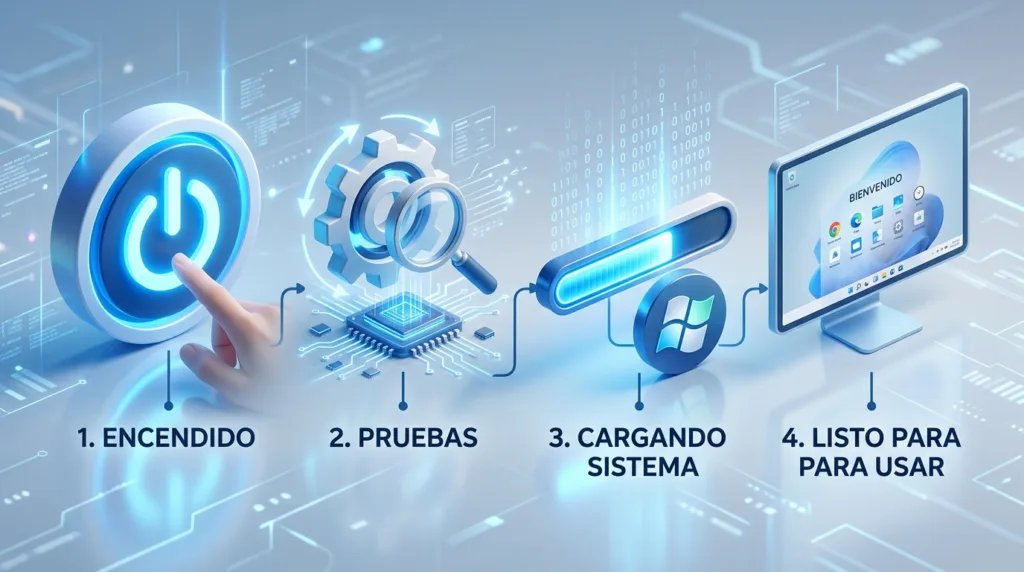
Presionar el botón de encendido de una computadora parece una acción simple. La pantalla se ilumina, aparece durante unos segundos el logotipo del fabricante y, poco después, llegamos al inicio de sesión. Como todo sucede con relativa rapidez, es fácil imaginar que la computadora simplemente “enciende Windows” y queda lista para trabajar.
Entre esos dos momentos, sin embargo, ocurre una secuencia bastante más compleja. Antes de que puedas abrir un navegador, escribir un documento o conectarte a una videollamada, diferentes componentes físicos y programas tienen que ponerse en funcionamiento en un orden determinado. La computadora comprueba que puede iniciar, localiza el sistema operativo, carga partes esenciales en la memoria y prepara los servicios que necesitarás durante el resto de la sesión.
Entender esa secuencia no exige conocimientos avanzados de informática. De hecho, observar lo que sucede desde el encendido es una de las mejores maneras de comprender cómo se relacionan varias piezas que suelen estudiarse por separado: procesador, memoria RAM, almacenamiento, firmware, sistema operativo y aplicaciones.
Todo comienza antes de que aparezca Windows
Cuando presionas el botón de encendido, la computadora recibe energía y sus componentes comienzan a activarse. El procesador todavía no está ejecutando tus aplicaciones habituales y Windows aún no controla el equipo. Primero entra en acción una capa más básica de software integrada en la propia computadora: el firmware.
En equipos modernos es habitual encontrar UEFI, una tecnología que cumple funciones de inicialización y arranque antes de que el sistema operativo tome el control. El término BIOS sigue apareciendo con frecuencia porque durante muchos años fue la tecnología predominante y todavía se utiliza para referirse, de manera general, a esta etapa inicial.
La documentación oficial de Microsoft sobre UEFI muestra precisamente esa separación entre el firmware que prepara el equipo y el sistema operativo que se ejecutará después.
Durante esta fase, la computadora necesita establecer que los elementos necesarios para continuar están disponibles. No se trata todavía de abrir programas o mostrar el escritorio, sino de preparar el terreno para que la siguiente etapa pueda comenzar.
Esta distinción resulta útil cuando una computadora presenta problemas. Si el equipo falla antes de que aparezca siquiera el logotipo del sistema operativo, la causa puede encontrarse en una parte del proceso muy diferente de la que interviene cuando Windows ya está funcionando.
Después hay que encontrar el sistema operativo
Windows no permanece activo mientras la computadora está apagada. Sus archivos están almacenados en una unidad, normalmente un SSD en equipos actuales, y deben ser localizados cuando comienza el arranque.
Una vez terminada la preparación inicial, el firmware busca la información necesaria para continuar. A partir de ahí comienza una cadena en la que una etapa entrega el control a la siguiente hasta que el propio sistema operativo puede hacerse cargo del equipo.
Microsoft divide técnicamente el inicio de Windows en varias fases, entre ellas el arranque previo, el gestor de arranque, el cargador del sistema operativo y la carga del núcleo. Su documentación sobre las fases del inicio de Windows está orientada principalmente a soporte técnico, pero sirve para confirmar algo importante para cualquier usuario: Windows no aparece de una sola vez; se va cargando mediante una secuencia ordenada.
Podemos imaginarlo como una carrera de relevos. La primera parte del sistema no necesita realizar todo el trabajo, sino encontrar y activar aquello que continuará el proceso. Después, esa nueva etapa prepara la siguiente hasta llegar al punto en que Windows puede administrar memoria, dispositivos, archivos y programas.
El usuario no ve casi nada de esta secuencia. Lo que percibe suele reducirse a algunos logotipos, una animación y unos segundos de espera.
Del almacenamiento a la memoria RAM
Aquí aparece una relación que ayuda a entender por qué RAM, procesador y almacenamiento no son conceptos intercambiables.
Cuando la computadora está apagada, los archivos que forman Windows permanecen guardados en el almacenamiento. Esa unidad está diseñada para conservar información aunque no haya energía. La memoria RAM, en cambio, funciona principalmente como un espacio temporal de trabajo mientras el equipo está encendido.
Durante el arranque, partes del sistema operativo que estaban guardadas en la unidad de almacenamiento se cargan en RAM porque necesitan estar disponibles rápidamente mientras Windows funciona. El procesador, a su vez, comienza a ejecutar las instrucciones necesarias para continuar con la inicialización.
No significa que “todo Windows” se copie de una vez a la RAM. El sistema carga y administra aquello que necesita conforme avanza el proceso y mientras utilizas la computadora. Aun así, la idea general permite comprender por qué los tres componentes participan de maneras distintas.
El almacenamiento conserva. La RAM mantiene información temporalmente accesible. El procesador ejecuta instrucciones.
Cuando estas funciones dejan de verse como especificaciones aisladas de una ficha técnica, resulta mucho más fácil entender qué está ocurriendo dentro del equipo.
El momento en que el sistema empieza a reconocer sus dispositivos
Una computadora no está formada únicamente por procesador y memoria. También puede tener tarjeta de red, teclado, cámara, unidad gráfica, sistema de audio, puertos USB y muchos otros componentes.
Windows necesita saber cómo comunicarse con ellos.
Para eso existen los controladores, conocidos también por el término inglés drivers. Son programas que permiten que el sistema operativo interactúe correctamente con determinados componentes de hardware.
La relación es un buen ejemplo de por qué hardware y software no funcionan como mundos independientes. Tener físicamente una pieza instalada no siempre basta; el sistema también necesita una forma adecuada de comunicarse con ella.
Durante el inicio se cargan controladores y servicios necesarios para que los distintos componentes puedan comenzar a funcionar. Algunos son esenciales desde las primeras etapas, mientras otros pueden incorporarse posteriormente.
Esto también explica ciertos problemas cotidianos. Una cámara puede estar físicamente intacta y aun así dejar de funcionar correctamente si existe un conflicto de software. Del mismo modo, una tarjeta de red puede estar instalada y no establecer una conexión si el sistema no consigue utilizarla como debería.
La pantalla de inicio de sesión no significa que todo haya terminado
Cuando aparece la pantalla para introducir la contraseña o el PIN, Windows ya ha recorrido buena parte del camino, pero todavía no necesariamente ha terminado de preparar todo lo que utilizarás.
Después de iniciar sesión se carga tu perfil de usuario: preferencias, configuraciones, elementos del escritorio y diferentes servicios asociados a tu cuenta. A continuación pueden empezar a ejecutarse programas configurados para abrirse automáticamente.
Algunos resultan útiles. Tal vez necesitas una herramienta de sincronización, una aplicación de seguridad o un programa que utilizas todos los días. Otros se acumulan con el tiempo porque distintas aplicaciones se registran para iniciarse junto con Windows aunque no las necesites inmediatamente.
Esto importa porque las aplicaciones de inicio pueden influir en el tiempo que tarda la computadora en quedar realmente cómoda para trabajar. Microsoft permite administrarlas desde Configuración o desde el Administrador de tareas y explica el procedimiento en su guía oficial sobre aplicaciones de inicio en Windows.
Así se entiende una situación bastante común: el escritorio aparece, pero durante uno o dos minutos la computadora sigue sintiéndose lenta. Técnicamente ya has iniciado sesión, aunque varios procesos continúan cargándose y compitiendo por recursos.
Por esa razón, medir el tiempo de arranque solamente hasta que aparece el escritorio no siempre refleja la experiencia completa.
¿Por qué reiniciar puede resolver algunos problemas?
“Apaga y vuelve a encender” se ha convertido casi en un cliché de soporte técnico, pero tiene una explicación bastante razonable.
Mientras utilizas una computadora durante horas o días, permanecen activos muchos procesos, programas y servicios. Una aplicación puede quedar en un estado incorrecto, un controlador puede presentar un problema temporal o algún recurso puede no haberse liberado adecuadamente.
Reiniciar obliga al sistema a cerrar esa sesión de trabajo y recorrer nuevamente el proceso de inicialización.
Eso no significa que reiniciar repare componentes dañados ni que sea una solución universal. Si existe un problema físico, una configuración incorrecta persistente o un programa defectuoso, probablemente volverá a aparecer. Sin embargo, cuando la causa es un estado temporal del software, empezar de nuevo puede eliminar la condición que estaba provocando la falla.
Entender el arranque permite ver el reinicio de otra manera: no se trata simplemente de “darle un descanso” a la computadora, sino de reconstruir desde cero buena parte del entorno operativo.
Encender después de apagar no siempre es idéntico a reiniciar
Para el usuario, apagar y volver a encender puede parecer exactamente igual que seleccionar “Reiniciar”. Dependiendo del sistema y de su configuración, sin embargo, los procesos internos no tienen por qué ser idénticos.
Windows incorpora mecanismos destinados a acelerar determinadas formas de inicio, mientras que un reinicio puede obligar al sistema a recorrer una secuencia más completa. Estas diferencias son una de las razones por las que, ante ciertos problemas, el soporte técnico recomienda específicamente reiniciar en vez de limitarse a apagar y encender.
No es necesario memorizar cada modalidad para utilizar bien una computadora. Lo importante es comprender que las palabras “apagar”, “suspender”, “hibernar” y “reiniciar” describen estados diferentes y que cada uno administra de manera distinta aquello que estaba ocurriendo en la sesión.
Este tema se conecta además con las actualizaciones de software, ya que algunas modificaciones del sistema necesitan un reinicio para completar cambios que no pueden aplicarse mientras determinados componentes siguen en uso.
Una computadora lenta al iniciar no necesariamente está dañada
El tiempo de arranque depende de muchos factores. La velocidad de la unidad de almacenamiento influye, pero también lo hacen el estado del sistema, los programas configurados para iniciarse automáticamente, las actualizaciones pendientes y la cantidad de tareas que deben prepararse.
Por eso dos computadoras aparentemente similares pueden comportarse de manera diferente después de presionar el botón.
También conviene distinguir entre una demora esperable y un problema real. Un equipo puede tardar más de lo habitual después de determinadas actualizaciones porque está terminando configuraciones. En cambio, si cada arranque requiere mucho tiempo, aparecen errores frecuentes o el sistema permanece prácticamente inutilizable durante varios minutos, vale la pena investigar qué está ocurriendo.
El Administrador de tareas de Windows puede mostrar el impacto de diferentes aplicaciones de inicio, lo que permite identificar cuáles consumen más recursos durante esa etapa. Desactivar indiscriminadamente todo tampoco es una buena estrategia: algunas aplicaciones pueden cumplir funciones que realmente necesitas. Es mejor comprender qué hace cada una antes de modificar su comportamiento.
Desde un botón hasta un entorno de trabajo completo
Una vez que el sistema terminó de preparar tu perfil y las aplicaciones necesarias, la computadora entra en el estado que reconocemos como uso cotidiano. Puedes abrir archivos, navegar, conectarte a Internet o ejecutar programas sin pensar constantemente en las capas que lo hacen posible.
Sin embargo, todo lo que ocurre después depende de la secuencia anterior.
El firmware preparó el equipo. El proceso de arranque encontró el sistema operativo. Windows cargó componentes esenciales desde el almacenamiento hacia la memoria. El procesador comenzó a ejecutar instrucciones. Los controladores permitieron comunicarse con el hardware. Los servicios y programas asociados a tu usuario terminaron de preparar el entorno.
Lo interesante es que esta secuencia conecta conceptos que normalmente aparecen separados cuando empezamos a aprender tecnología. El procesador ya no es simplemente “el cerebro”, la RAM deja de ser solo un número expresado en gigabytes y el sistema operativo deja de ser únicamente la pantalla que vemos.
Cada elemento participa en una cadena.
Por eso, la próxima vez que presiones el botón de encendido, esos segundos de espera pueden verse de otra manera. La computadora no está simplemente mostrando una animación mientras “carga”. Está pasando gradualmente de un conjunto de componentes sin una sesión activa a un sistema completo capaz de reconocer dispositivos, administrar recursos, ejecutar programas y responder a lo que quieras hacer con él.

Martin Rojas es el creador y responsable editorial de Skydutz. Escribe sobre tecnología para jóvenes, estudiantes y profesionales que buscan entender mejor herramientas digitales, computadoras, Internet y programación sin explicaciones innecesariamente complicadas. Su enfoque combina claridad, utilidad práctica y consulta de fuentes confiables para producir contenido accesible y bien fundamentado.