
Al revisar las características de una computadora es normal encontrarse con números como 8 GB de RAM, 512 GB de almacenamiento o un procesador con varios núcleos. Para alguien que apenas comienza a entender tecnología, estas especificaciones pueden parecer una colección de términos técnicos difíciles de relacionar con el uso diario.
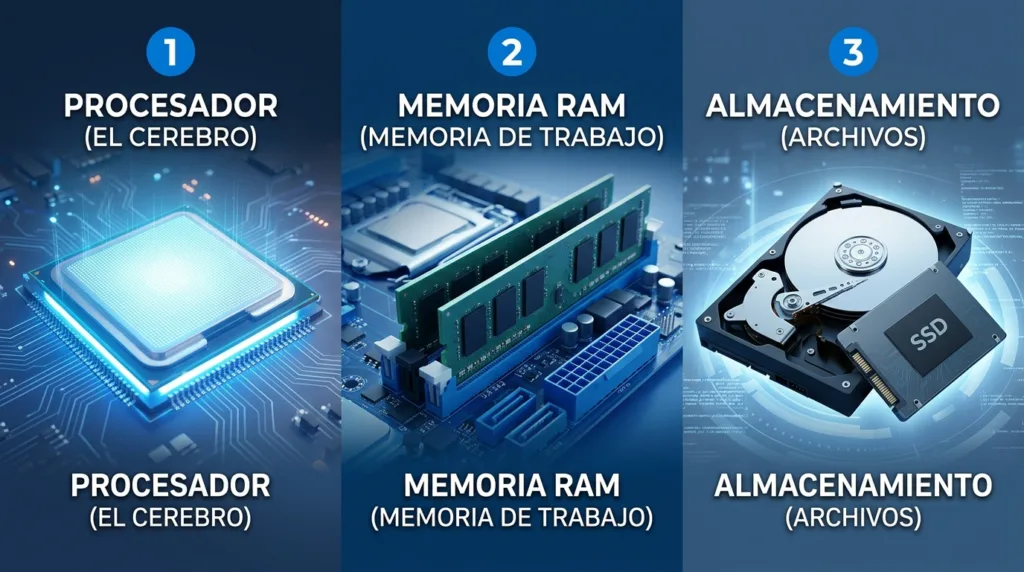
Sin embargo, RAM, procesador y almacenamiento describen tres funciones diferentes y bastante fáciles de comprender cuando se observan en situaciones reales.
El procesador realiza y coordina operaciones. La memoria RAM mantiene temporalmente la información que los programas necesitan mientras los utilizas. El almacenamiento conserva aplicaciones y archivos incluso después de apagar la computadora.
Los tres componentes trabajan juntos. Por eso mirar solamente uno de ellos rara vez permite saber si una computadora será adecuada para estudiar, trabajar o realizar determinadas actividades.
El procesador se encarga de ejecutar instrucciones
El procesador, también conocido como CPU —por Central Processing Unit—, es uno de los componentes principales de una computadora.
Cuando realizas una acción, como abrir una aplicación, hacer un cálculo en una hoja de cálculo o cargar una página web, el dispositivo tiene que procesar instrucciones para producir el resultado correspondiente. Buena parte de ese trabajo pasa por la CPU.
No significa que el procesador trabaje completamente solo. Las computadoras modernas tienen otros componentes especializados, como la unidad gráfica, pero la CPU sigue siendo fundamental para el funcionamiento general del sistema.
Puedes pensar en ella como una parte encargada de interpretar y ejecutar constantemente pequeñas instrucciones.
Mientras escribes un documento, por ejemplo, la computadora está respondiendo al teclado, actualizando lo que aparece en pantalla, ejecutando procesos del sistema operativo y manteniendo otros programas disponibles.
Todo esto ocurre tan rápido que normalmente no percibimos las operaciones individuales.
Intel permite consultar información sobre el modelo y las características de sus procesadores en su documentación oficial. Cómo identificar un procesador Intel
¿Más GHz significa siempre un procesador mejor?
Una especificación frecuente de los procesadores es la frecuencia, expresada normalmente en gigahertz (GHz).
Es fácil caer en la idea de que un número mayor significa automáticamente una computadora más rápida. En la práctica, la comparación no es tan sencilla.
La frecuencia indica una característica importante de funcionamiento, pero el rendimiento también depende de factores como la arquitectura del procesador, su generación, cantidad y tipo de núcleos, consumo de energía, temperatura y el programa que se esté ejecutando.
Por eso no conviene comparar dos procesadores diferentes únicamente por los GHz.
También existen tecnologías que permiten modificar temporalmente la frecuencia dependiendo de la carga de trabajo y de condiciones como energía y temperatura. Intel, por ejemplo, explica este comportamiento en su documentación sobre Turbo Boost. Cómo funciona Intel Turbo Boost
Para un usuario principiante, lo más útil no es memorizar todos estos detalles, sino entender una idea: el procesador influye en la rapidez con la que la computadora puede realizar determinadas tareas, pero un solo número no cuenta toda la historia.
La RAM es la memoria de trabajo de la computadora
La memoria RAM cumple una función distinta.
Cuando utilizas una aplicación, parte de la información necesaria para mantenerla funcionando se carga temporalmente en la RAM. Esto permite acceder a esos datos con mucha mayor rapidez que si fuera necesario buscarlos constantemente en el almacenamiento principal.
Microsoft describe la RAM como una especie de memoria de corto plazo del dispositivo: aplicaciones y archivos pueden cargarse ahí para acceder a ellos rápidamente, pero su contenido no se mantiene de la misma manera cuando el equipo se apaga. Todo acerca de la memoria del equipo — Microsoft Support
Esta característica permite entender por qué tener varias aplicaciones abiertas puede aumentar el uso de RAM.
Imagina que estás trabajando con un navegador con varias pestañas, una videollamada, un documento y una aplicación de música. Todos esos programas necesitan mantener información disponible mientras los utilizas.
Si existe suficiente RAM para la carga de trabajo, el sistema puede manejar esas aplicaciones con mayor comodidad.
Cuando la memoria disponible comienza a resultar insuficiente, el sistema tiene que compensarlo mediante otros mecanismos, y puede aparecer una sensación de lentitud al cambiar entre programas o realizar ciertas tareas.
¿Entonces más RAM siempre hace la computadora más rápida?
No necesariamente.
Agregar memoria RAM puede producir una mejora importante cuando la computadora no tiene suficiente memoria para las aplicaciones que utilizas. Sin embargo, una vez que tienes una cantidad adecuada para tu carga de trabajo, aumentar todavía más la RAM no significa que todas las tareas se ejecutarán proporcionalmente más rápido.
Una computadora utilizada principalmente para navegar, editar documentos y realizar videollamadas tiene necesidades diferentes de un equipo utilizado para edición de video, desarrollo de software o proyectos que manejan grandes cantidades de información.
Por eso la pregunta correcta no es solamente “¿cuánta RAM tiene?”, sino “¿cuánta RAM necesito para lo que voy a hacer?”.
En Windows puedes revisar la cantidad instalada junto con otros datos del dispositivo desde la información del sistema. Microsoft explica dónde consultar tanto la RAM como el tipo de procesador y el almacenamiento disponible. Cómo encontrar información sobre tu dispositivo Windows
El almacenamiento es donde permanecen tus archivos
El almacenamiento cumple otra función.
Ahí se conservan el sistema operativo, las aplicaciones instaladas, fotografías, documentos, videos, descargas y otros archivos.
La diferencia principal con la RAM es la permanencia.
Si guardas un documento y apagas la computadora, esperas encontrarlo nuevamente cuando la enciendas. Eso es posible porque el archivo está almacenado en una unidad diseñada para conservar la información sin necesitar que el equipo permanezca encendido.
Actualmente es común encontrar unidades SSD en computadoras nuevas, aunque todavía existen equipos que utilizan discos duros tradicionales o combinaciones de diferentes tipos de almacenamiento.
Si una computadora anuncia “512 GB SSD”, esos 512 GB hacen referencia a la capacidad de almacenamiento de la unidad, no a la memoria RAM.
8 GB de RAM y 512 GB de almacenamiento no son comparables
Esta es una confusión frecuente porque ambos valores pueden expresarse en gigabytes.
Una computadora podría tener:
- 8 GB de RAM;
- 512 GB de almacenamiento.
Aunque la unidad utilizada es la misma, las funciones no lo son.
Los 8 GB de RAM corresponden al espacio de memoria temporal disponible para procesos y aplicaciones mientras utilizas la computadora.
Los 512 GB corresponden a la capacidad para conservar el sistema, los programas y tus archivos.
Por eso no tendría sentido decir que una computadora con 512 GB de almacenamiento tiene “más memoria para trabajar” que otra con 16 GB de RAM. Estaríamos comparando capacidades destinadas a propósitos diferentes.
Si este concepto todavía genera dudas, más adelante puedes profundizar en la diferencia específica entre ambos en memoria RAM vs. almacenamiento.
Qué ocurre cuando abres un programa
Observar el proceso completo ayuda a conectar los tres componentes.
Supongamos que quieres abrir un navegador.
El programa está instalado en la unidad de almacenamiento. Cuando lo ejecutas, el sistema operativo carga en la RAM la información que necesita para trabajar y el procesador comienza a ejecutar las instrucciones correspondientes.
Después abres varias pestañas.
Las páginas y procesos del navegador ocupan más memoria. Al reproducir un video o utilizar una aplicación web compleja, el procesador también debe realizar trabajo adicional.
Descargas después un archivo.
Mientras la computadora procesa la descarga y maneja diferentes datos temporalmente, el archivo terminado queda guardado en el almacenamiento.
Procesador, RAM y almacenamiento participaron en una actividad que para ti consistió simplemente en abrir un navegador y descargar algo.
¿Qué sucede cuando el almacenamiento está casi lleno?
Tener poco espacio disponible no es lo mismo que quedarse sin RAM.
Si el almacenamiento se llena, puedes comenzar a tener dificultades para descargar archivos, instalar aplicaciones o realizar actualizaciones. Determinados sistemas también necesitan espacio libre para archivos temporales y otras operaciones.
Windows permite revisar cuánto almacenamiento está utilizando cada categoría, como aplicaciones instaladas, archivos temporales y componentes del sistema. Configuración de almacenamiento en Windows — Microsoft Support
Por eso eliminar fotografías al azar no siempre es la mejor primera reacción cuando aparece un aviso de poco espacio. Resulta más útil identificar qué categorías están ocupando la unidad y decidir qué realmente puede borrarse, trasladarse o respaldarse.
También conviene distinguir almacenamiento local de servicios en línea. Guardar un archivo en Internet introduce otro concepto importante: qué es la nube y qué ocurre cuando guardas un archivo.
Una computadora rápida necesita equilibrio
Es común que la publicidad destaque una especificación aislada.
Una computadora puede anunciar mucha RAM, un procesador de determinada familia o una gran capacidad de almacenamiento. Ninguna de esas características debería analizarse completamente por separado.
Piensa en un equipo con mucha RAM pero un procesador antiguo y lento. Tendrá capacidad para mantener información en memoria, pero ciertas tareas podrían seguir tardando debido al procesamiento.
Ahora imagina una computadora con un procesador competente, pero muy poca RAM para el tipo de programas que necesitas utilizar. La experiencia también puede deteriorarse cuando ejecutas muchas aplicaciones simultáneamente.
Finalmente, una computadora con buen procesador y suficiente RAM, pero con una unidad prácticamente llena, puede generar problemas para administrar archivos, instalar programas o actualizar el sistema.
El desempeño cotidiano surge de la combinación del hardware, el sistema operativo, las aplicaciones y la manera en que utilizas el dispositivo.
Puedes entender mejor esa relación con el artículo sobre cómo funciona una computadora desde que la enciendes.
Qué revisar antes de elegir una computadora
Para un estudiante o profesional que busca un equipo, entender estas tres especificaciones ya permite hacer preguntas mucho mejores.
En lugar de buscar simplemente “la computadora más rápida”, conviene pensar primero en el tipo de actividades que realizarás.
Alguien que utiliza principalmente documentos, navegación web, correo electrónico, clases en línea y aplicaciones de oficina tiene un perfil diferente de quien editará videos pesados, trabajará con modelos tridimensionales o utilizará herramientas profesionales que consumen grandes cantidades de recursos.
También importa cuánto espacio necesitas.
Si guardas principalmente documentos y utilizas servicios en la nube, tus necesidades pueden ser relativamente moderadas. Si trabajas con fotografías de alta resolución, videos o archivos de proyectos grandes, el almacenamiento disponible adquiere mayor importancia.
Más adelante, al momento de comparar equipos concretos, puedes utilizar nuestra guía sobre cómo elegir una computadora para estudiar o trabajar.
Tres conceptos diferentes que funcionan juntos
La forma más sencilla de recordar la diferencia es pensar en la función de cada componente.
El procesador ejecuta instrucciones y realiza operaciones.
La RAM mantiene temporalmente la información que la computadora necesita mientras trabaja.
El almacenamiento conserva programas y archivos a largo plazo.
No es una descripción completa de toda la arquitectura de una computadora, pero sí proporciona una base sólida para comprender muchas de las especificaciones que encontrarás al utilizar o comprar un equipo.
A partir de aquí, términos como “8 GB de RAM” o “512 GB SSD” dejan de ser números aislados.
Comienzan a describir partes concretas de la experiencia: cuántas tareas puede mantener cómodamente el sistema, dónde se guardan tus documentos y qué componente participa cuando una aplicación necesita ejecutar instrucciones.
Ese conocimiento básico hace mucho más fácil entender el resto de una computadora sin depender exclusivamente de etiquetas comerciales o de asumir que el número más grande siempre es el mejor.

Martin Rojas escribe sobre tecnología, programación y desarrollo web. En Skydutz Academy comparte explicaciones prácticas sobre herramientas digitales, conceptos de programación y recursos para aprender de forma progresiva. Su objetivo es hacer que los temas técnicos sean más claros, útiles y accesibles para lectores de distintos niveles.